
Docker 시작하려면, 일단 이것부터 설치해야 해요
지난 글에서는 Docker가 무엇인지 가볍게 살펴봤어요. 이번에는 Docker Desktop을 내 컴퓨터에 설치하는 방법을 차근차근 알아볼게요.
아직 Docker가 뭔지 낯설다면 아래 글을 먼저 읽고 오셔도 좋아요.
 BackendX Team
설치는 생각보다 간단해요.
처음 설치해보는 분들도 막히지 않게 따라올 수 있도록 필요한 부분만 짚어볼게요.
Docker Desktop이 뭔가요?
Docker Desktop은 Docker를 컴퓨터에서 쉽게 사용할 수 있게 도와주는 프로그램이에요.
쉽게 말하면 내 컴퓨터에 설치하는 Docker 프로그램이라고 생각하면 돼요.
Docker를 처음 시작할 때 가장 먼저 설치하게 되는 프로그램이기도 하죠.
✅ 설치 전에 먼저 확인할 것
설치 파일은 내가 쓰는 컴퓨터에 따라 달라요. 윈도우인지, 맥인지 먼저 확인해주세요.
- 삼성, LG, 조립 PC, 대부분의 회사 컴퓨터라면 윈도우
- 맥북이나 아이맥을 쓰고 있다면 맥
맥을 쓰고 있다면 한 가지만 더 확인하면 좋아요.
Apple 실리콘인지, Intel 맥인지
맥도 다 같은 맥이 아니라서 설치 파일이 서로 달라요. 대충 2023년 6월 이전에 산 맥이라면 구분이 필요하지만, 그 이후에 산 맥이라면 Apple 실리콘이라고 생각하시면 돼요.
다운로드 링크와 설치 방법
아래 배너를 클릭하면 Docker Desktop 공식 페이지로 갈 수 있습니다.
 Moby Dock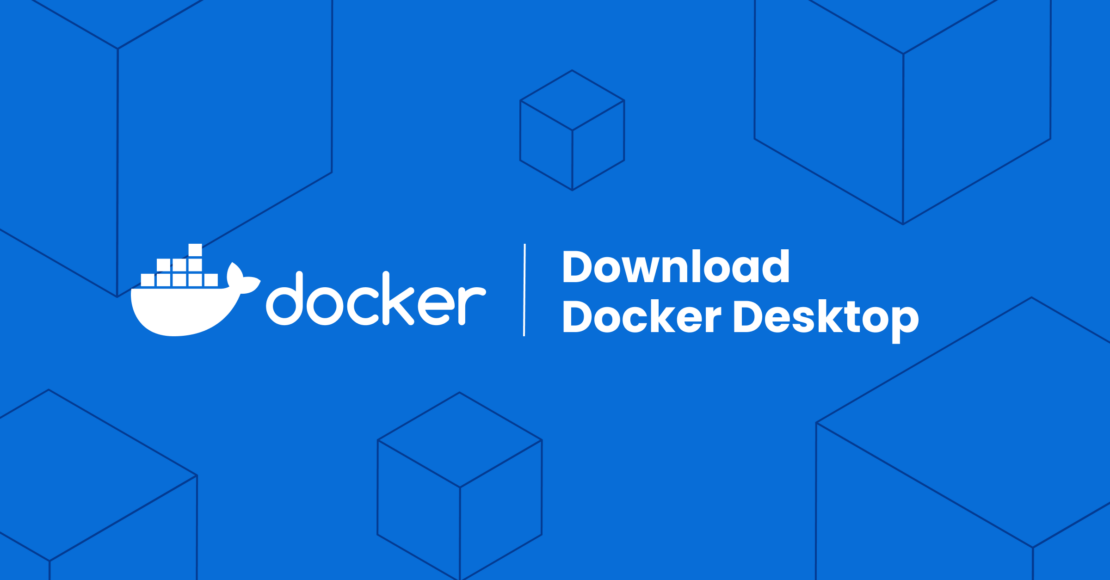
이 페이지에서 Docker Desktop에 대한 기본 소개도 볼 수 있고, 다운로드도 할 수 있어요.
🔗 다운로드할 수 있는 링크
바로 다운로드 받을 수 있게 링크도 같이 남겨둘게요.
- Windows 버전: https://bit.ly/docker-desktop-win-installer
- Mac (Apple 실리콘) 버전: https://bit.ly/docker-desktop-mac-apple-installer
- Mac (Intel CPU) 버전: https://bit.ly/docker-desktop-mac-intel-installer
🛠️ 설치하는 방법
- 내 컴퓨터에 맞는 파일을 다운로드해요.
- 파일을 다 받았다면, 그 파일을 더블클릭해서 실행해요.
- 설치 화면이 나오면 안내에 따라 진행하면 돼요.
- 대부분은 "다음 ➡️ 설치 ➡️ 확인" 만 눌러도 충분해요.
설치가 끝나면 Docker Desktop을 한 번 실행해보세요.
처음 준비되는 과정 때문에 처음 실행할 때는 조금 기다려야 할 수도 있어요.
중간에
“이 프로그램을 열까요?”, “권한을 허용할까요?” 같은 안내가 나오면
내용 확인하고 허용해주면 돼요.
설치가 끝났는지 어떻게 알 수 있을까
프로그램을 실행했을 때 오류 화면 없이 열리고, 첫 화면이 잘 보이면 설치가 잘 된 거예요.
처음에는 시간이 조금 걸릴 수 있어요.
하지만 계속 안 열리거나 에러가 보이면 설치 과정에서 문제가 있었을 가능성이 있어요. 이럴 때는 다시 설치해보는 게 가장 빨라요. 😥
🚧 설치할 때 자주 막히는 부분
처음 설치할 때는 보통 여기에서 많이 막혀요.
1. 내 컴퓨터와 맞지 않는 파일을 다운받은 경우
특히 맥은 Apple 실리콘용과 Intel용이 나뉘어 있어서
내 환경에 맞는 파일을 선택해야 해요.
2. 설치는 했는데 실행이 잘 안 되는 경우
컴퓨터를 한 번 껐다 켜보세요. 이걸로 해결되는 경우가 꽤 있어요.
3. 처음 화면이 바로 안 뜨는 경우
처음 실행은 준비 시간이 조금 필요해요.
잠깐 기다렸다가 다시 확인해보면 대부분 해결돼요.
이번 글에서는 Docker Desktop 설치까지만 다뤄봤어요.
여기까지 끝났다면 이제 Docker를 사용할 준비는 거의 다 된거예요.
생각보다 어렵지 않죠? 🙂