소셜 로그인 직접 설정하기 ① Google
바이브코딩으로 만든 BackendX 앱에 Google 로그인을 직접 연결하는 방법. Google Cloud 콘솔 설정부터 Client ID 입력, 자주 나는 오류까지 화면과 함께 정리했어요.
바이브코딩으로 BackendX에서 앱을 만들고 있다면, 로그인은 기본으로 들어가는 BackendX 로그인으로 충분한 경우가 많아요. 그래도 소셜 로그인을 내 앱에 직접 연결해야 하는 바이브코더를 위해, 그 방법을 제공자별로 정리하는 「소셜 로그인 직접 설정하기」 시리즈예요.
이번 편에서는 Google에 내 앱을 등록하고, 그 값을 BackendX 앱에 넣는 방법을 화면과 함께 따라가 볼게요.
🤔 먼저, 이 설정이 정말 필요한가요?
BackendX로 만든 앱의 로그인은 기본으로 BackendX 로그인(Sign in with BackendX)을 써요. 따로 고르지 않아도 기본으로 들어가고, 제공자 콘솔에 들어갈 필요도, 키를 관리할 필요도 없어요. 대부분의 앱은 이 글의 설정이 필요 없어요.
아래 두 경우에만 Google에 내 앱을 직접 등록하면 돼요.
- 백엔드엑스 채팅창에서 Google 로그인을 BackendX 로그인을 거치지 않고 직접 연결해 달라고 요청한 경우
- BackendX 로그인에서 제공하지 않는 로그인 방식이 필요해서 Google로 직접 연결하기로 한 경우
어느 쪽인지 헷갈린다면, 앱의 API 문서나 BackendX가 알려 주는 환경 변수 목록을 확인해 보세요. GOOGLE_CLIENT_ID 같은 값을 넣으라는 안내가 있다면 이 글이 필요한 경우예요.
📝 시작하기 전에: 내 앱의 "주소"를 정해 두세요
제공자 콘솔에는 로그인이 일어나는 웹 주소를 등록해야 해요. 주소는 앱을 어디서 실행하느냐에 따라 달라요. 가장 간편한 방법은 백엔드엑스를 통해서 배포하는 거예요.
- 백엔드엑스를 통해서 배포할 때 (BackendX 관리형 클라우드):
https://<프로젝트 ID>.app.pool1.backendx.cloud
<프로젝트 ID>는 BackendX 대시보드에서 프로젝트를 열었을 때 주소창에 보이는 긴 ID(예:4e51bf17-cc28-…, 36자리)예요. 이 주소는 프로젝트를 다시 배포해도 바뀌지 않아요. - 내 컴퓨터에서 실행할 때 (내려받은
docker-compose.yaml로docker compose up):http://localhost:8080
8080 포트를 이미 다른 프로그램이 쓰고 있다면,docker-compose.yaml옆에.env파일을 만들고BX_FRONTEND_PORT=5175처럼 다른 포트를 적으면 돼요. 그때는 주소도http://localhost:5175가 돼요.
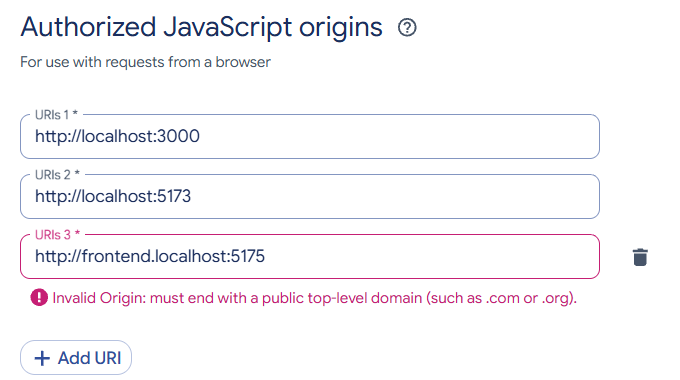
⚠️ 이때 주소는 꼭http://localhost:포트를 쓰세요. docker compose가 함께 띄우는http://frontend.localhost주소는 Google이 받아 주지 않아요. - 내 서버에 직접 배포할 때: 내 도메인 주소 (예:
https://myapp.example.com)
내 컴퓨터에서도 시험하고 배포도 할 거라면, 두 주소를 모두 등록해 두면 편해요. 배포한 앱 주소는 꼭 https://로 등록하고, IP 주소나 http:// 주소는 쓰지 마세요.
Google 콘솔에서 설정하기
Google Cloud 콘솔에 로그인한 뒤, 프로젝트를 하나 만들거나 고르세요. 그다음 왼쪽 메뉴에서 Google Auth Platform으로 들어가요.
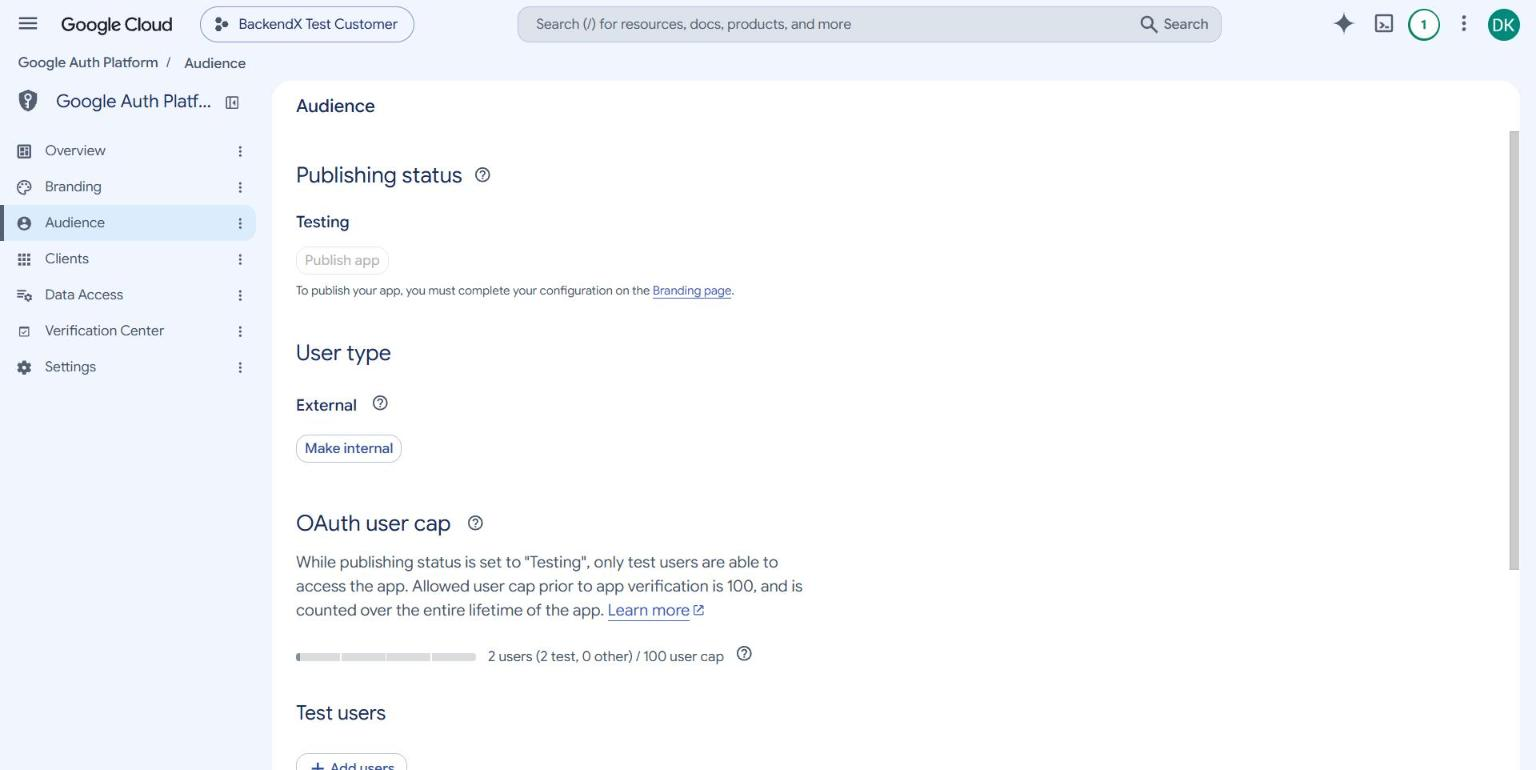
① Audience (대상): 누가 로그인할 수 있는지
처음에는 User type: External, Publishing status: Testing 상태예요. Testing 상태에서는 아래 Test users에 등록한 Google 계정만 로그인할 수 있어요. 시험하는 동안에는 내 계정을 Test users에 추가해 두고, 실제 사용자에게 열 때 Publish app을 누르면 돼요.
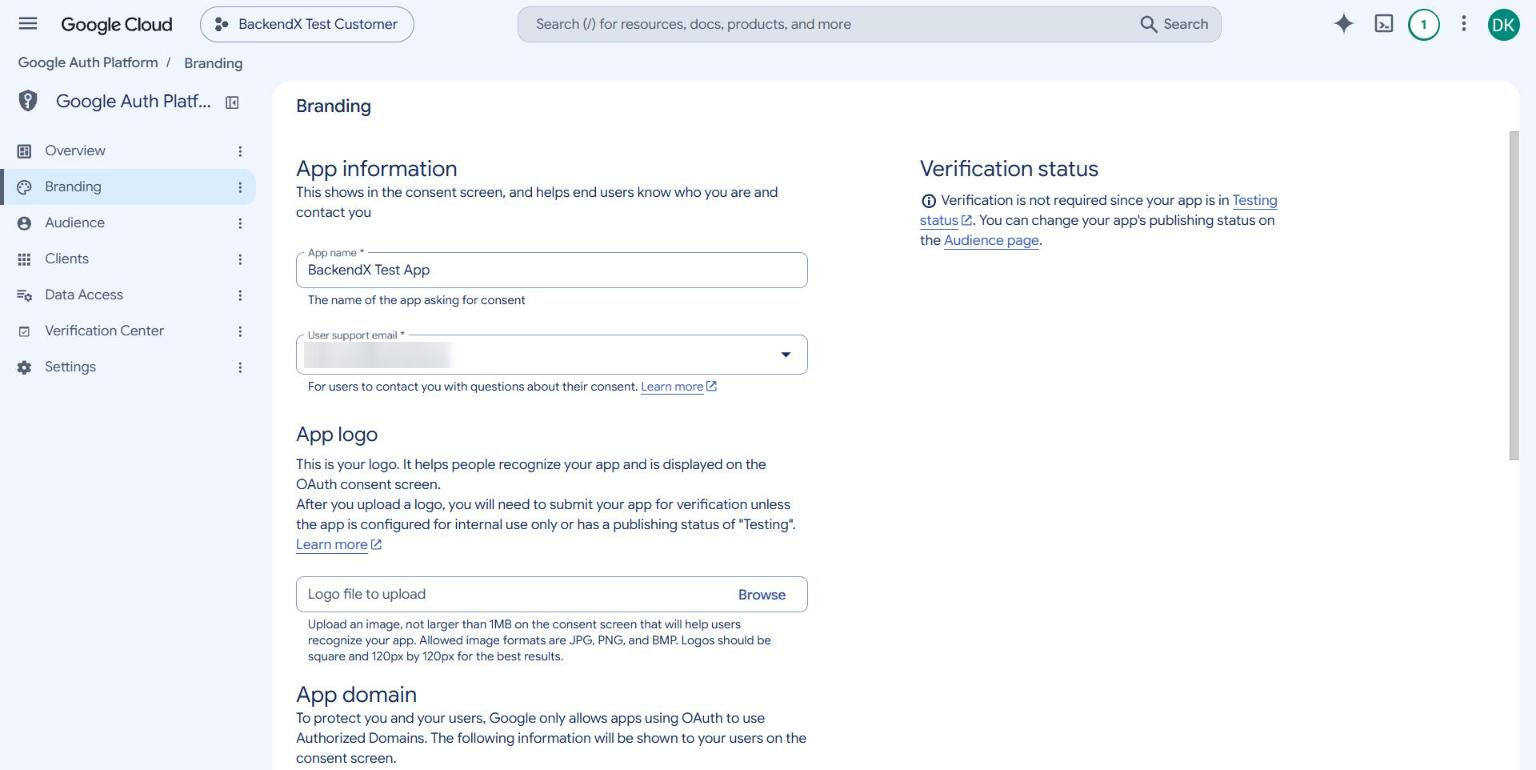
② Branding (브랜딩): 동의 화면에 보일 이름
App name에는 로그인할 때 사용자에게 보일 서비스 이름을, User support email에는 문의받을 이메일을 넣어요.
③ Clients (클라이언트): 웹 앱 등록
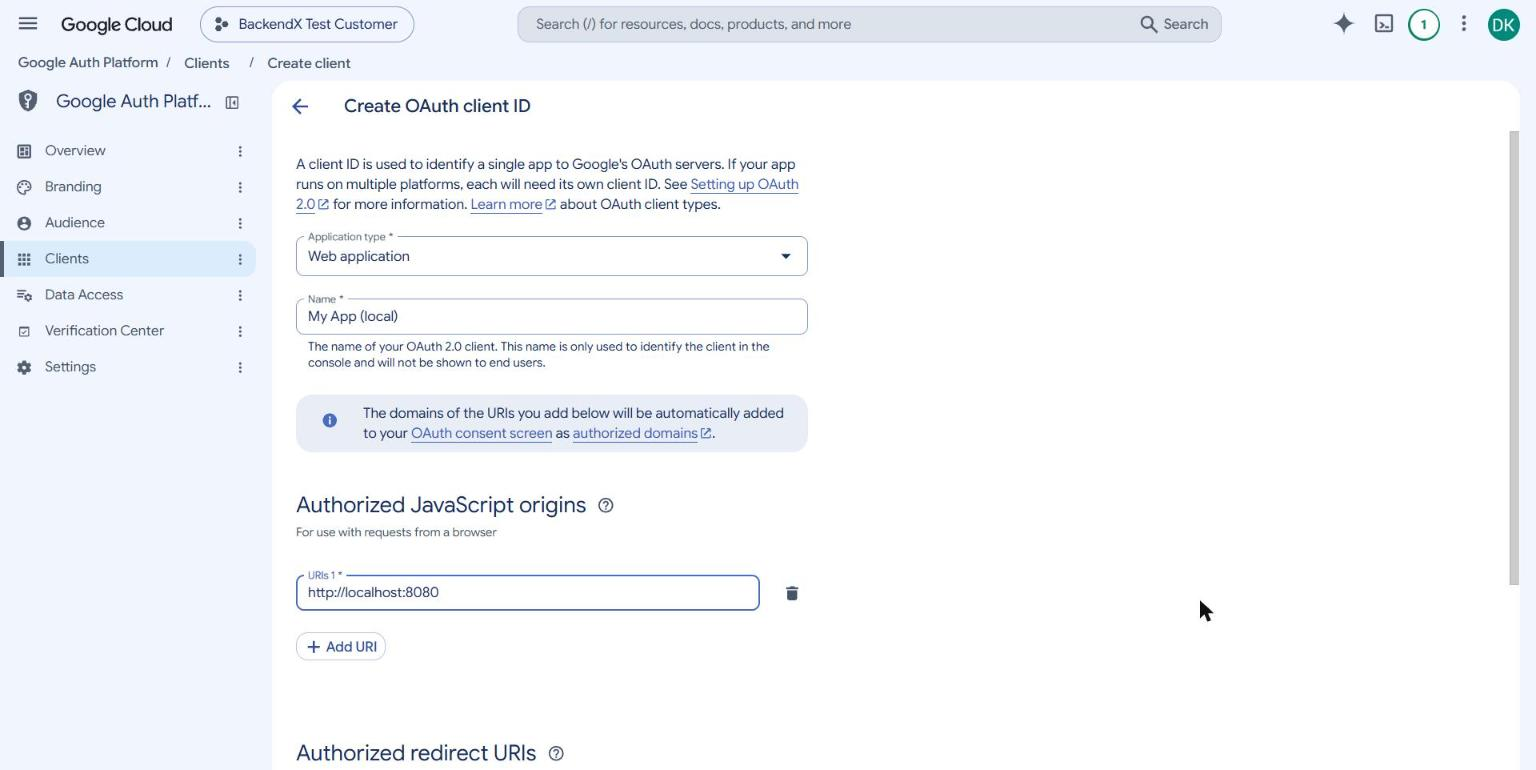
Clients → + Create client를 누르고 아래처럼 채워요.
- Application type:
Web application - Name: 콘솔에서 구분할 이름 (사용자에게는 보이지 않아요)
- Authorized JavaScript origins: 앞에서 정한 앱 주소 (예:
https://<프로젝트 ID>.app.pool1.backendx.cloud, 내 컴퓨터에서 시험할 때는http://localhost:8080). 끝에/나 경로는 붙이지 않아요. - Authorized redirect URIs: 비워 두세요. BackendX 앱은 Google 로그인 창(팝업)을 쓰기 때문에 필요 없어요.
다 채웠으면 Create를 눌러요.
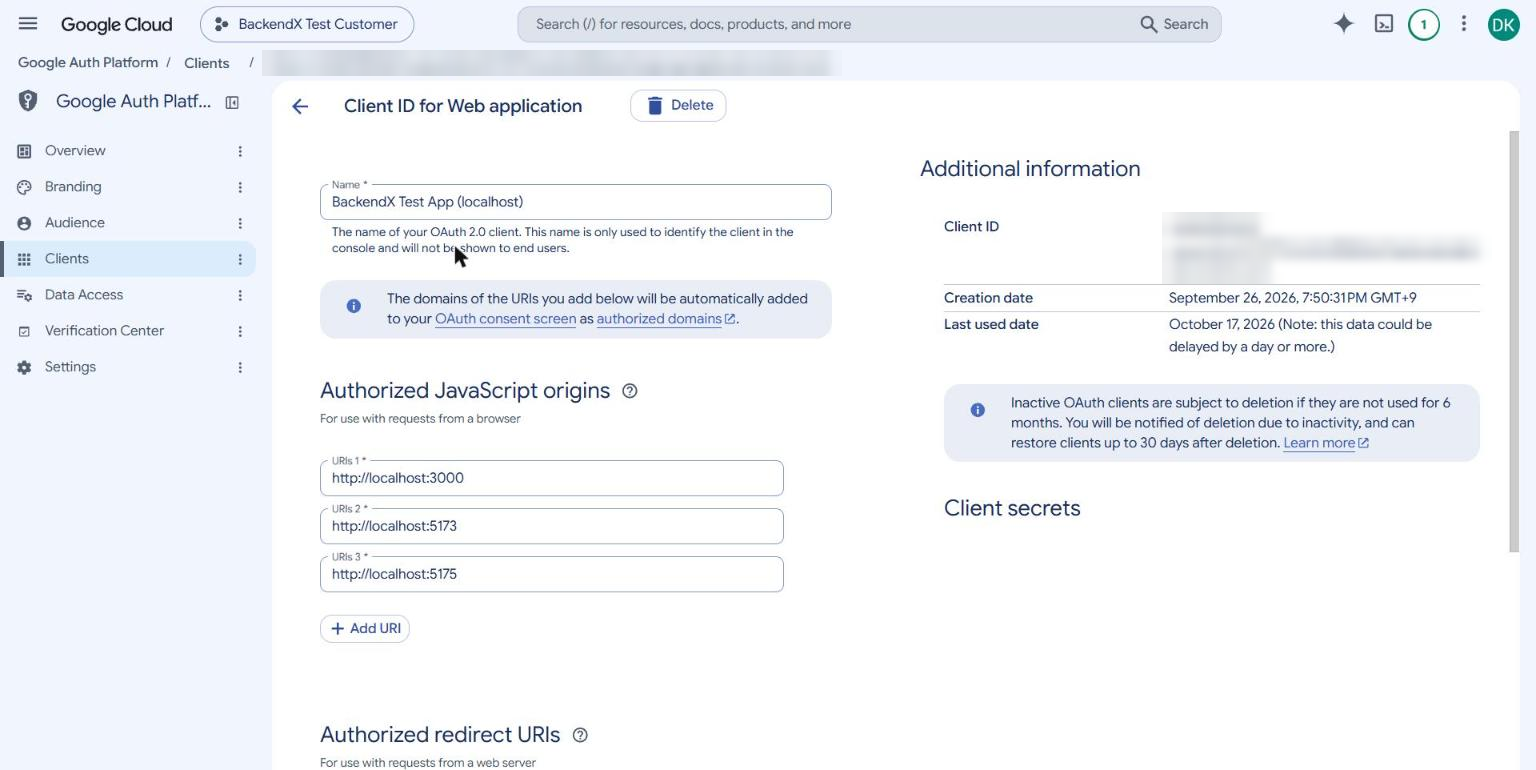
④ Client ID 복사
만들어진 클라이언트를 열면 오른쪽에 Client ID가 보여요 (숫자-문자열.apps.googleusercontent.com 모양). 이 값이 BackendX에 넣을 GOOGLE_CLIENT_ID예요. 나중에 배포 주소가 생기면 여기서 origin을 더 추가하면 돼요.
BackendX 앱에 값 넣기
복사한 Client ID를 GOOGLE_CLIENT_ID라는 이름으로 넣으면 돼요.
- 백엔드엑스를 통해서 배포할 때: 배포 단계에서 BackendX가 필요한 값을 물어봐요. 같은 이름의 칸에 넣으면 돼요. 값이 비어 있으면 배포 전에 알려 줘요.
- 내 컴퓨터에서 실행할 때: 프로젝트에서 내려받은 압축 파일의
env.txt에서GOOGLE_CLIENT_ID=줄을 찾아=뒤에 값을 붙여 넣고docker compose up -d를 실행해요. - 내 서버에 직접 배포할 때: 서버의
env.txt(또는 환경 변수)에 같은 이름으로 넣어 주세요.
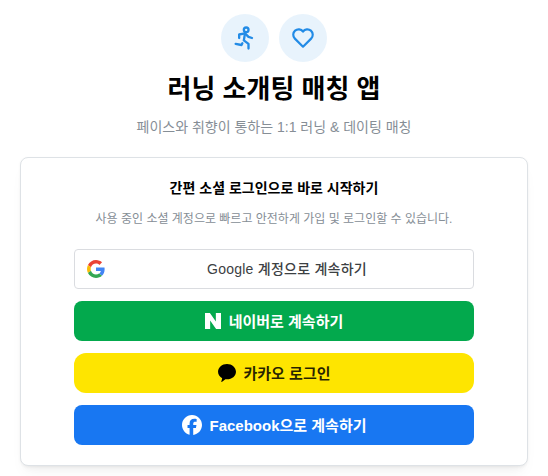
앱을 열면 로그인 화면에 Google로 계속하기 버튼이 생겨요. 앱에 닉네임 같은 프로필 항목이 있다면, 처음 로그인한 사용자는 프로필 입력 화면으로 이어져요.
🔒 키는 이렇게 다뤄 주세요
- Client ID는 로그인할 때 브라우저에도 보이는 값이라 비밀은 아니에요.
- Google 콘솔의 Client secret은 BackendX에 넣지 않아요. 화면 코드나 저장소에도 넣지 마세요.
🧯 이런 화면이 나오면
"Invalid Origin" 또는 로그인 창에서 origin 오류
등록한 주소와 지금 열고 있는 주소가 다를 때 생겨요. http/https, 포트 번호까지 똑같이 맞춰 주세요. 내 컴퓨터에서 실행할 때는 frontend.localhost 주소를 Google이 받지 않으니 http://localhost:포트를 써 주세요.
"액세스 차단됨" 또는 "앱이 테스트 중입니다"
Audience가 Testing 상태라면 Test users에 등록한 계정만 로그인할 수 있어요. 로그인하려는 계정을 Test users에 추가하거나, 실제 사용자에게 열 준비가 됐다면 Publish app을 눌러 주세요.
📚 「소셜 로그인 직접 설정하기」 시리즈
- ① Google (이 글)
- ② 카카오
- ③ 네이버
- ④ Facebook
- ⑤ Apple (준비 중이에요)
설정이 번거롭게 느껴진다면, 키 관리 없이 바로 쓸 수 있는 BackendX 로그인도 언제든 선택할 수 있어요 🙂