
초대받은 팀원으로 백엔드엑스 시작하기
초대 메일 받기부터 로그인, 채팅으로 만들기, AI 프롬프트 복사, 배포까지 — 팀원 가이드
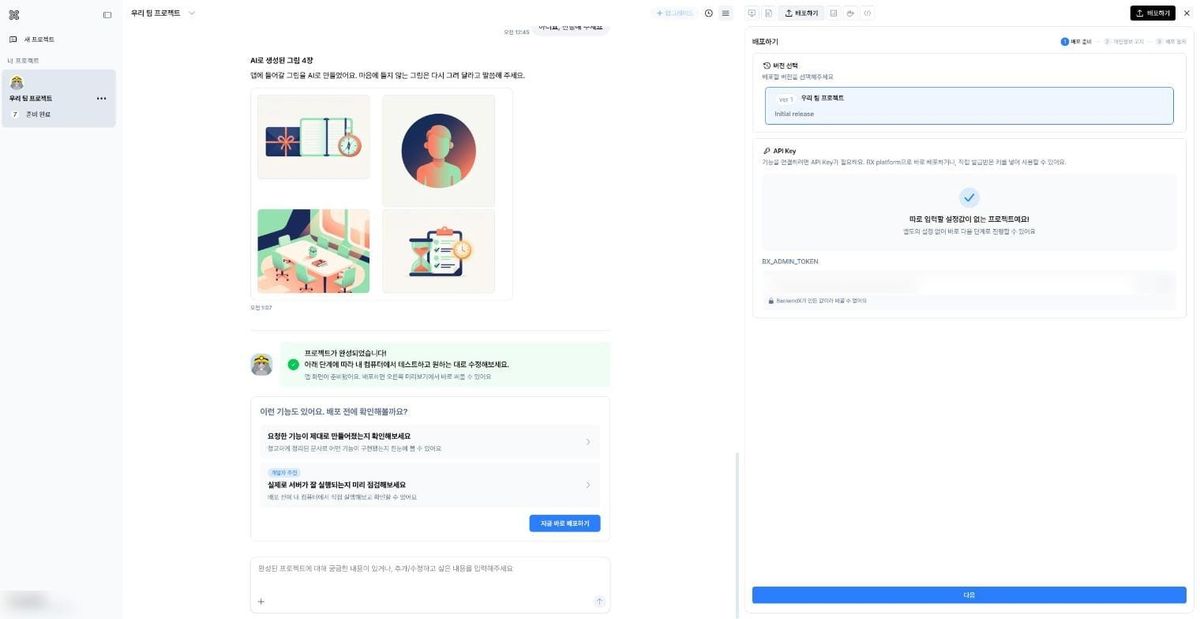
회사·학교·동아리 같은 팀에서 백엔드엑스 프로젝트에 초대를 받으셨나요? 이 글은 초대 메일을 받은 순간부터 서비스를 만들고, AI 도구와 함께 쓰고, 실제 주소로 배포하기까지를 화면 순서대로 안내합니다. 예시로 "동아리 출석 체크" 서비스를 만들어 봤어요.
1. 초대 메일 열기
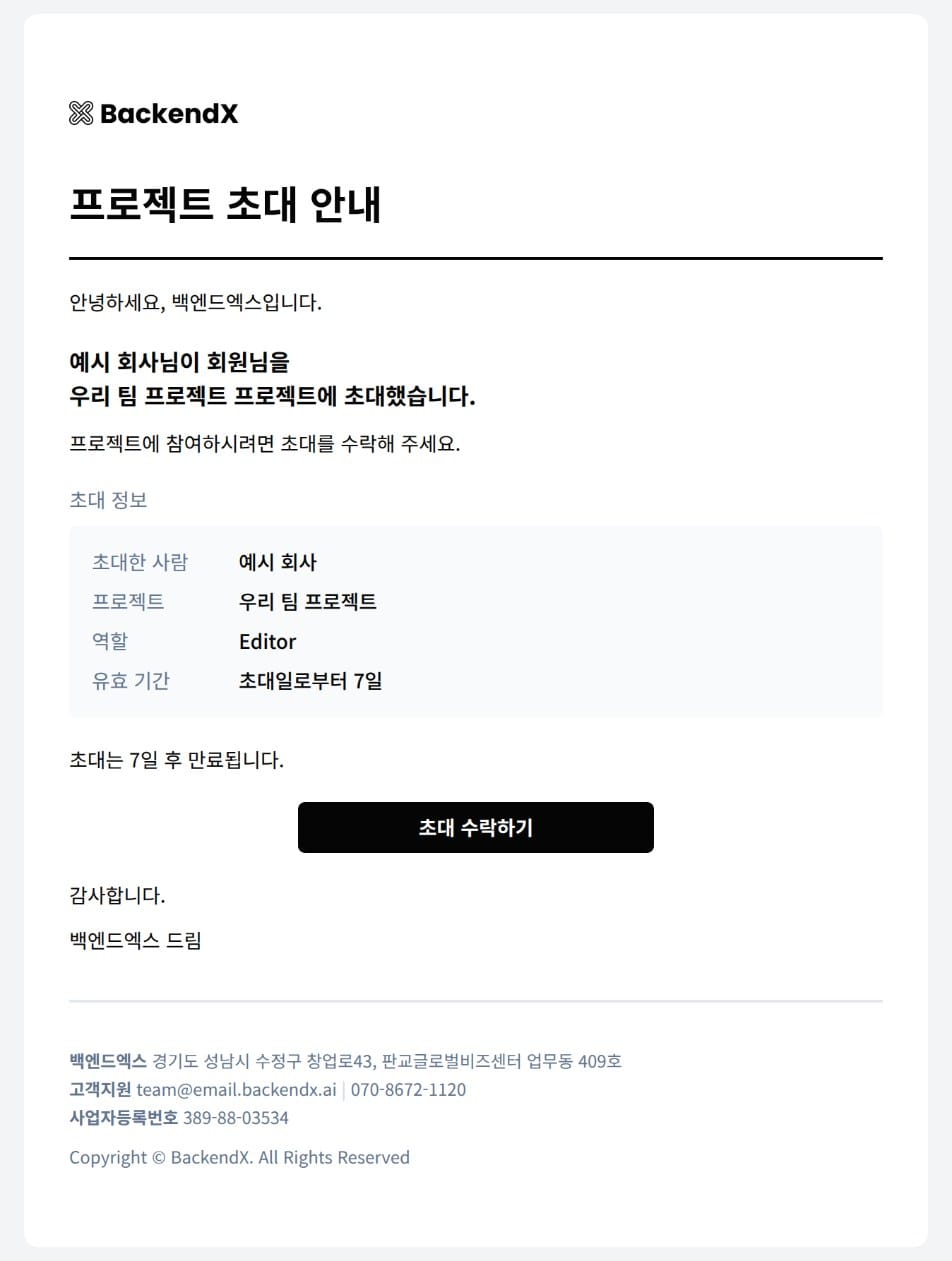
프로젝트 오너나 관리자가 초대하면 "○○님이 회원님을 ○○ 프로젝트에 초대했습니다"라는 메일이 옵니다. 메일의 [초대 수락하기]를 눌러 주세요. 초대는 7일 동안 유효하고, 기간이 지나면 초대한 분께 다시 보내 달라고 요청하면 됩니다.
2. 로그인하기
초대받은 경로에 따라 회사나 단체 전용 로그인 페이지가 열릴 수 있어요. 이 경우 화면 위쪽에 그 회사·단체의 이름(과 로고)이 보입니다. 전용 페이지가 아니라 일반 로그인 화면이 열려도 괜찮아요. 방법은 같습니다.
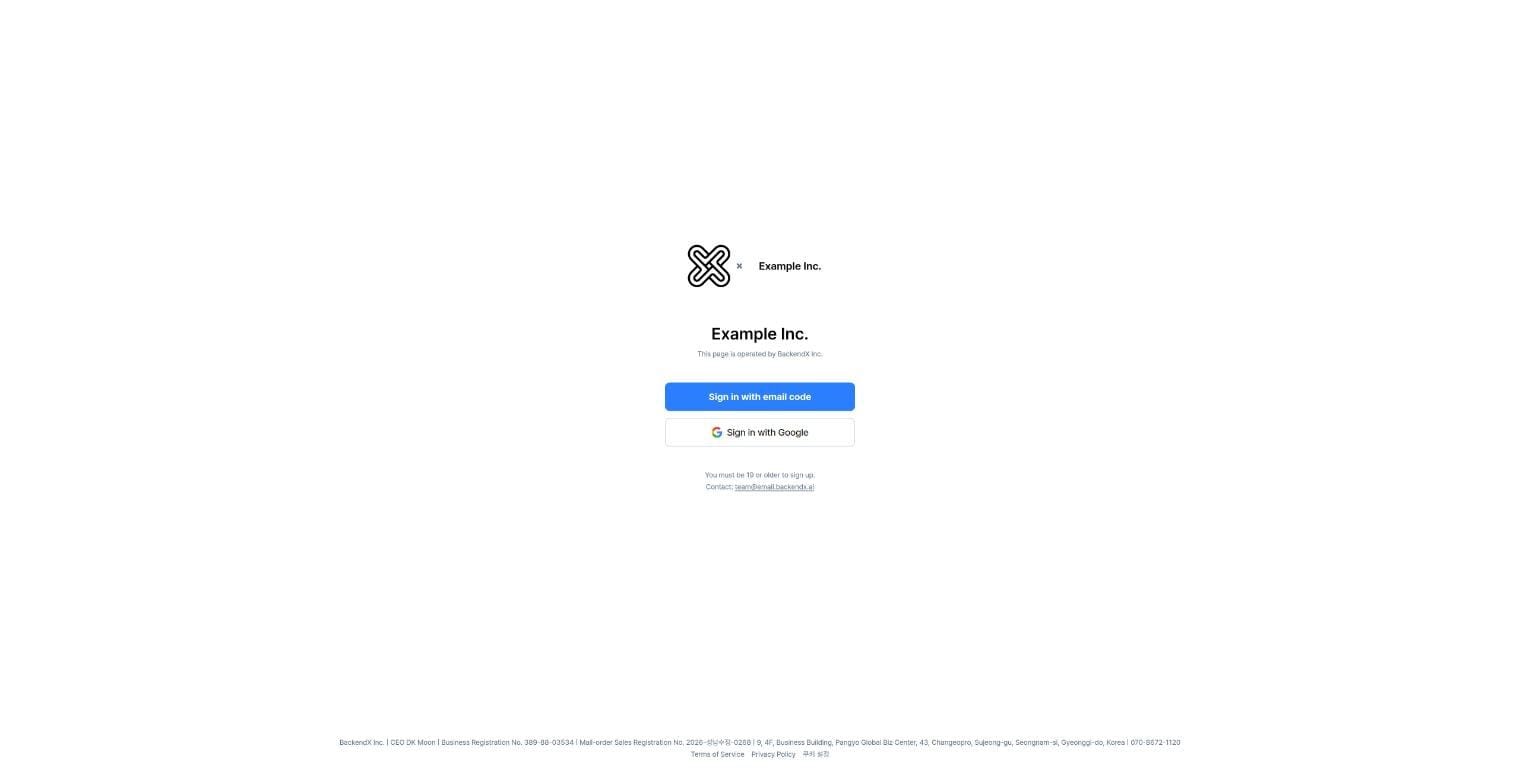
두 가지 방법 중 편한 쪽으로 로그인하세요.
- 이메일 코드로 로그인: 초대받은 이메일 주소를 입력하면 6자리 인증 코드가 메일로 옵니다. 10분 안에 입력하세요. 비밀번호는 없어요.
- Google로 로그인: Google 계정이 있다면 이것도 됩니다.
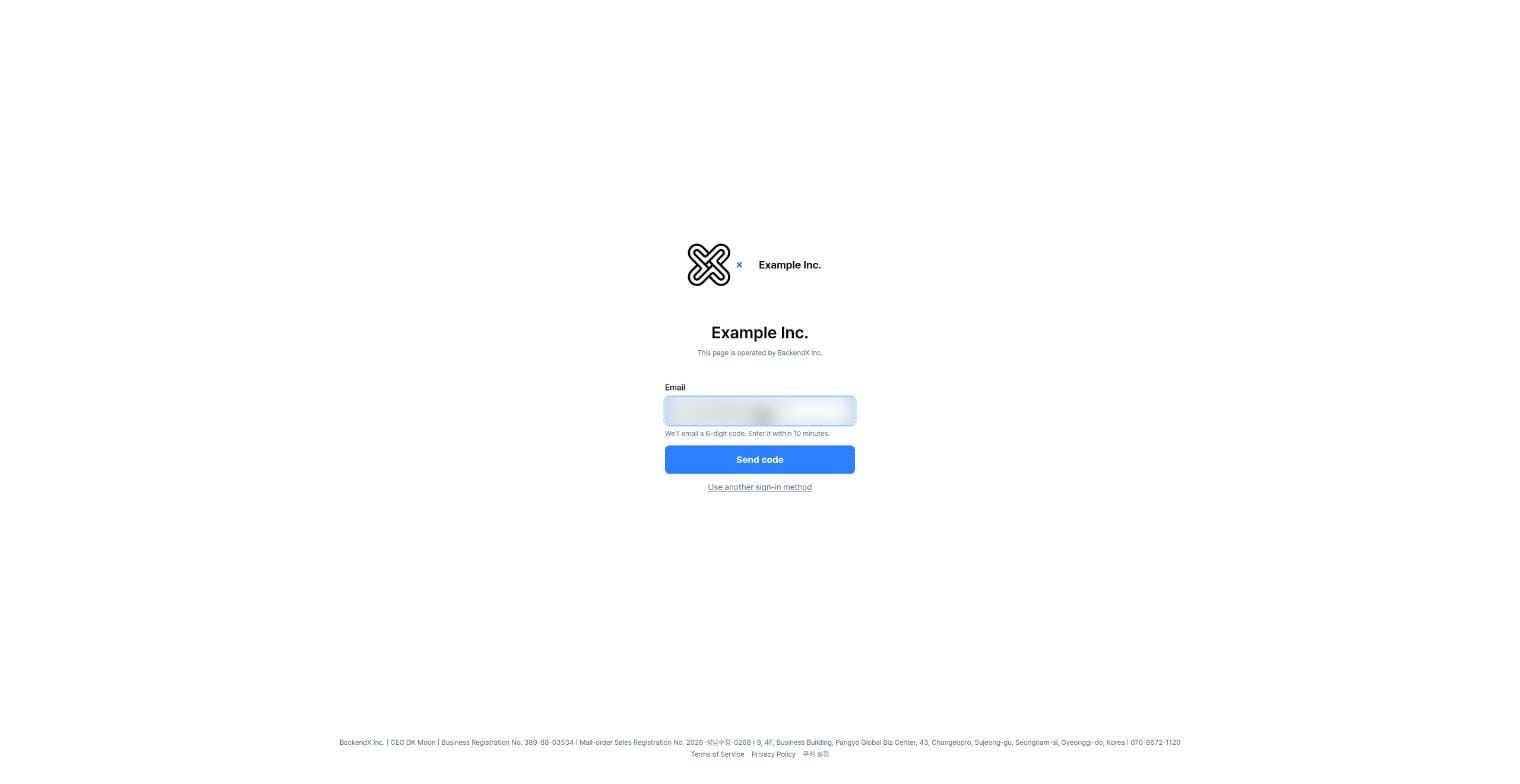
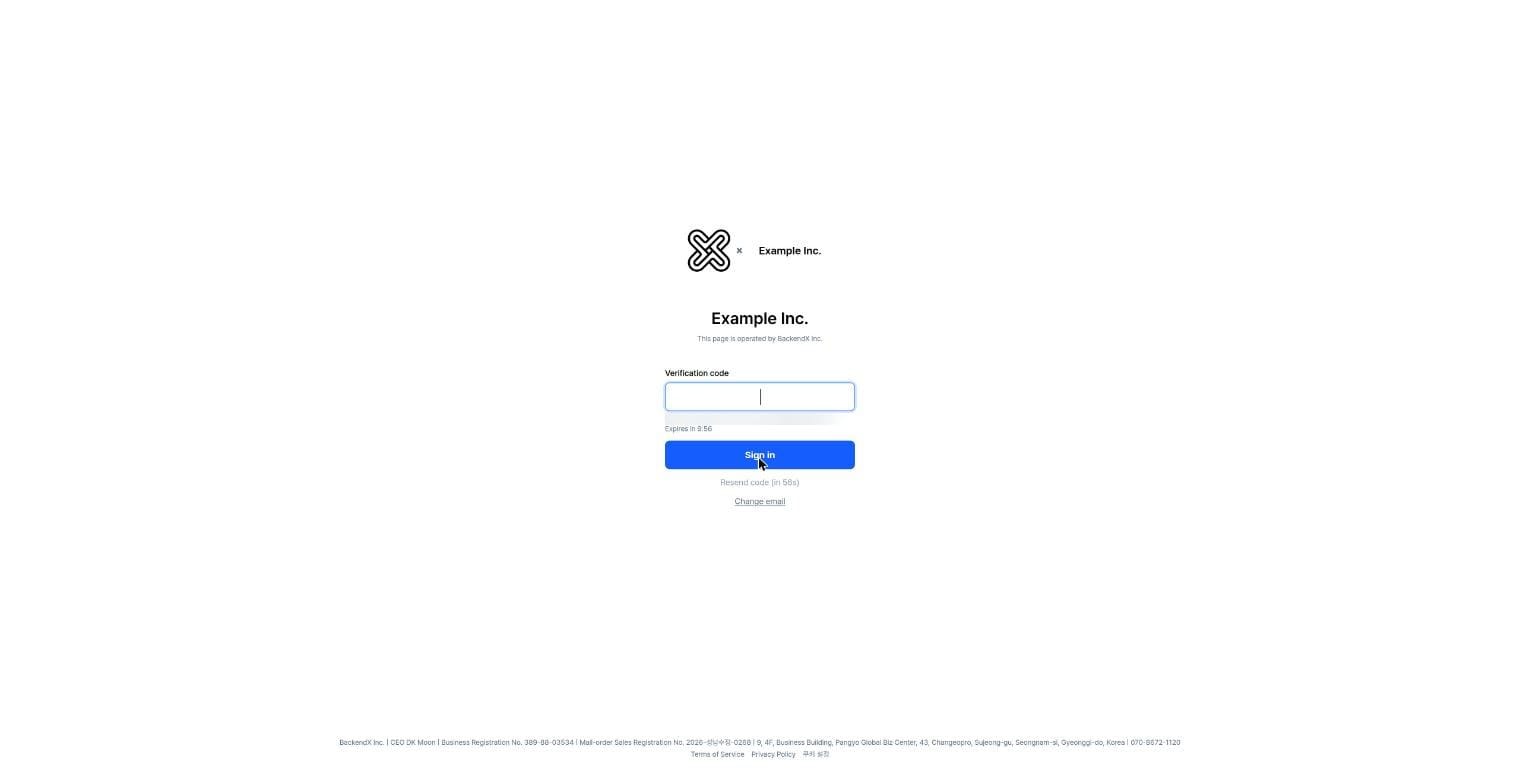
주의: 다른 사람의 계정으로 로그인된 브라우저(예: 동아리방 공용 PC)에서 초대 링크를 열면, 그 계정이 초대를 받아 버립니다. 먼저 로그아웃한 뒤 본인 이메일로 로그인해 주세요.
3. 가입 동의
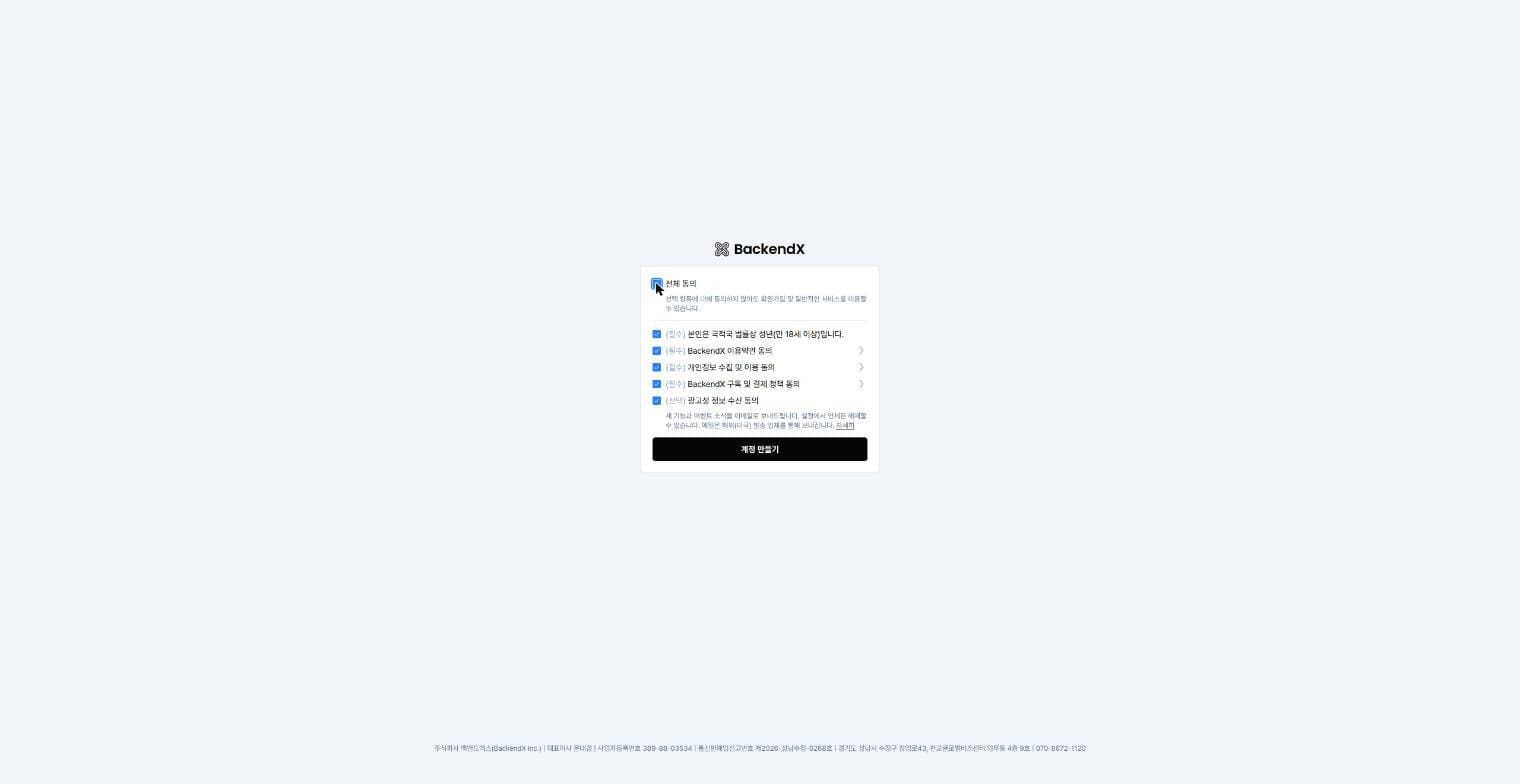
처음 로그인하면 약관 동의 화면이 나옵니다. 필수 항목에 동의하고 [계정 만들기]를 누르면, 초대받은 프로젝트로 바로 들어갑니다.
4. 프로젝트 화면과 역할
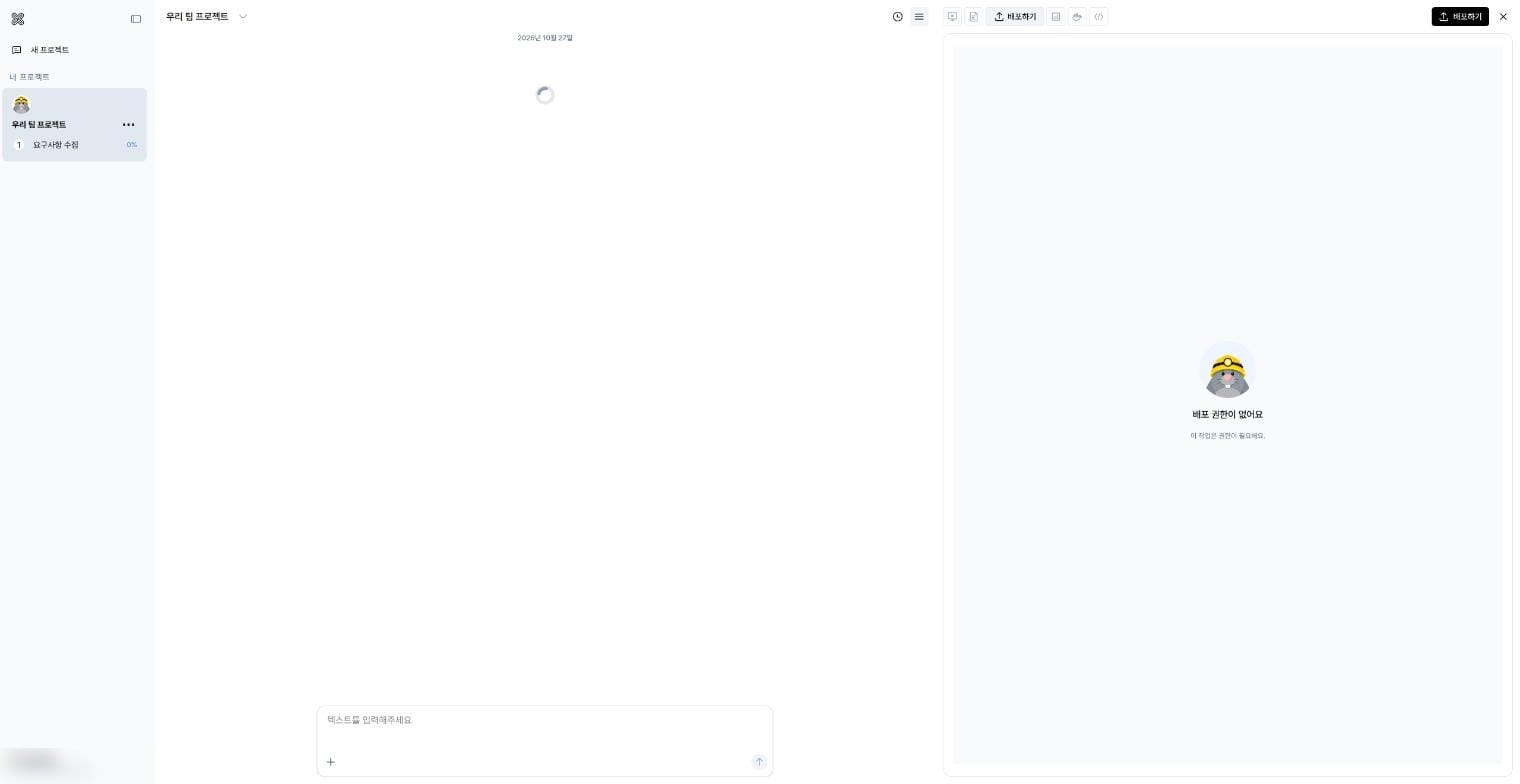
왼쪽에 초대받은 프로젝트가 보이고, 가운데는 채팅창, 오른쪽은 문서·배포 패널입니다. 할 수 있는 일은 초대받은 역할에 따라 다릅니다.
- Admin: 채팅으로 만들기, 배포, 팀원 초대까지 할 수 있어요.
- Editor: 채팅으로 만들기와 문서·코드 보기. 배포는 할 수 없어요. 오른쪽에 "배포 권한이 없어요"가 보이면 이 경우예요.
직접 배포까지 하고 싶다면 초대한 분께 Admin으로 바꿔 달라고 요청하세요.
5. 채팅으로 만들고 싶은 서비스 설명하기
채팅창에 만들고 싶은 서비스를 평소 말하듯 적어 주세요. 기술 용어는 몰라도 됩니다.
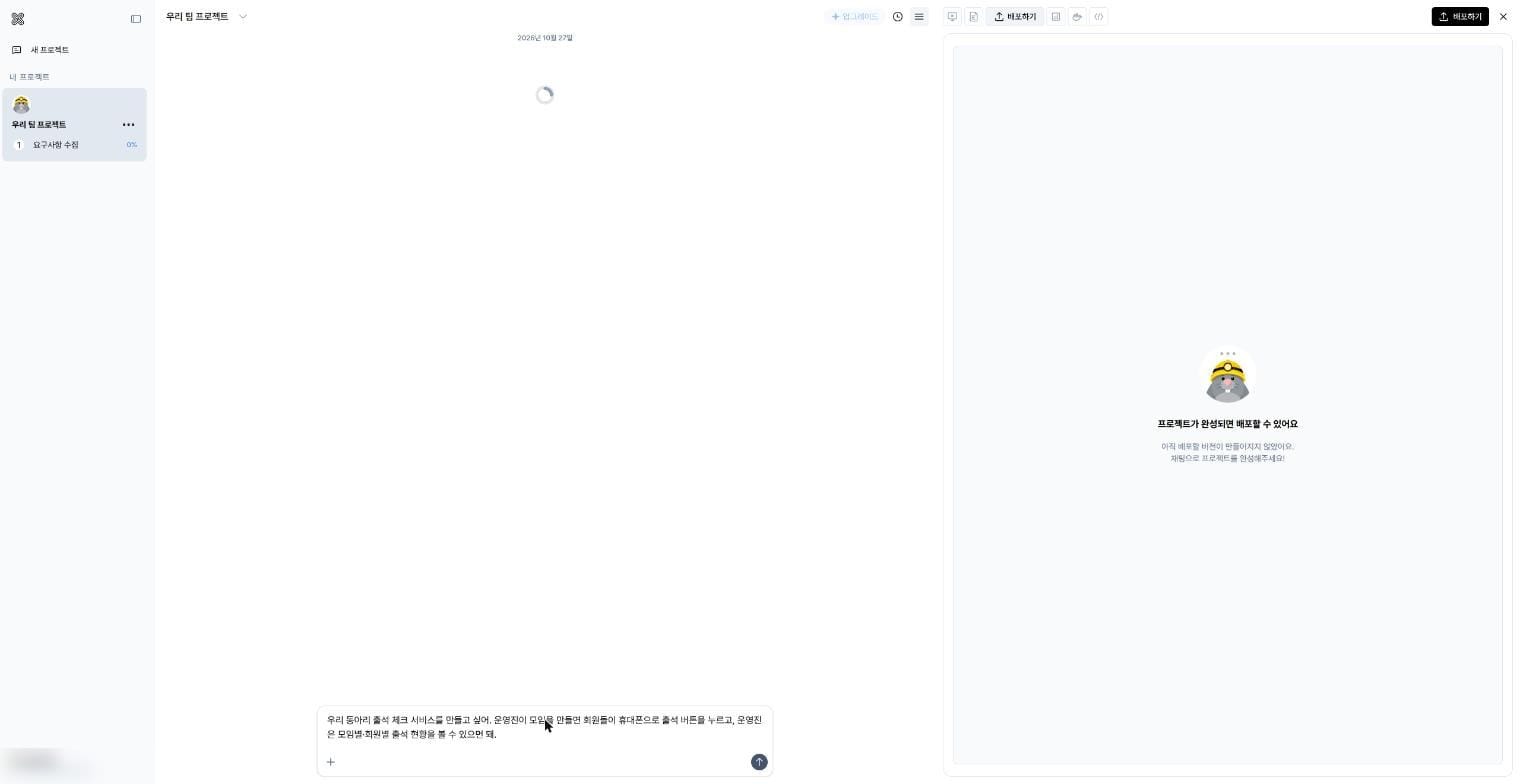
AI가 필요한 것을 하나씩 물어봐요. 보기 중에 고르거나(추천 항목이 표시돼요) 직접 적어서 답하면 됩니다.
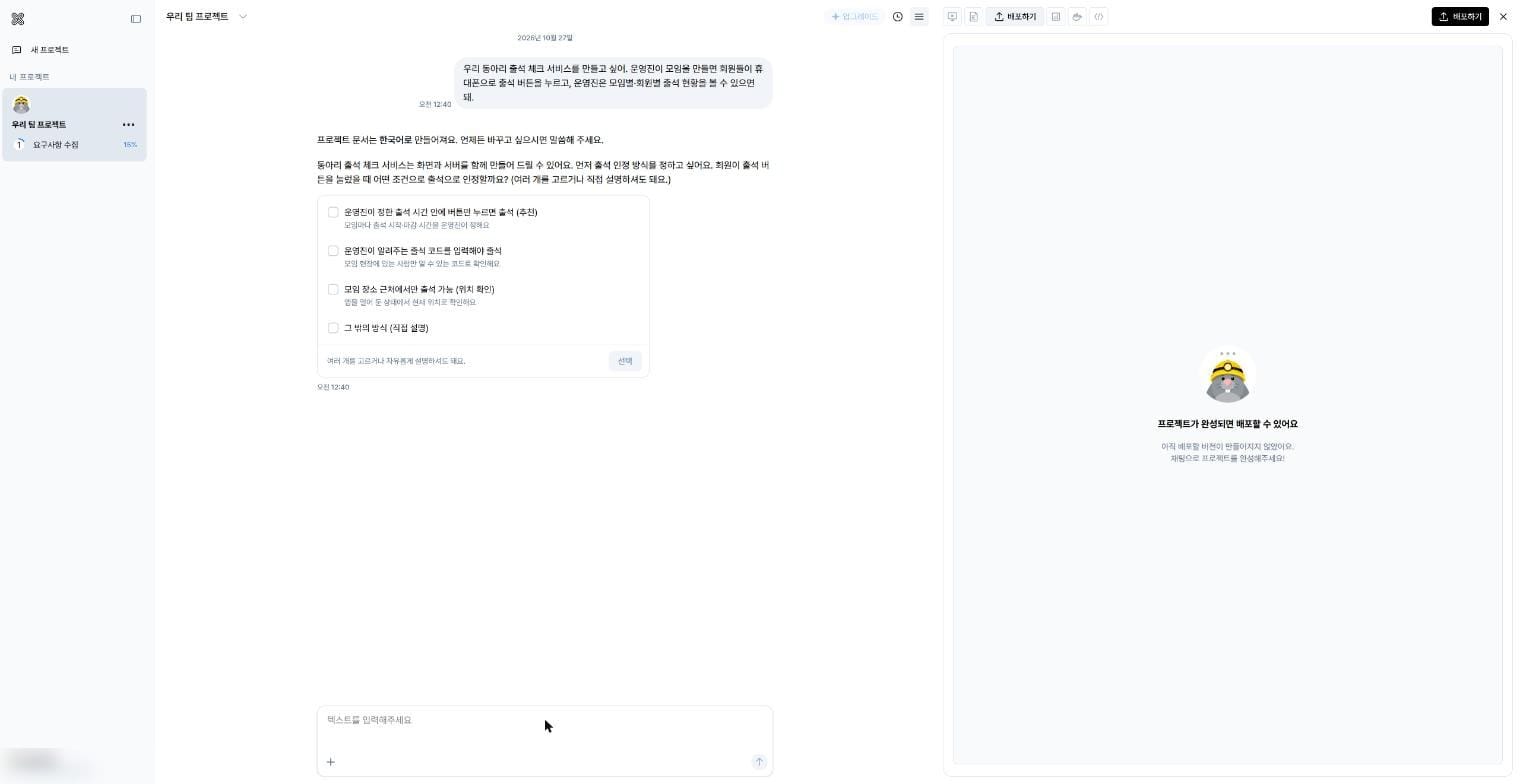
질문이 끝나면 지금까지 정한 내용을 정리해 보여 줍니다. 바꿀 게 없으면 [아니요, 진행해 주세요]를 누르세요.
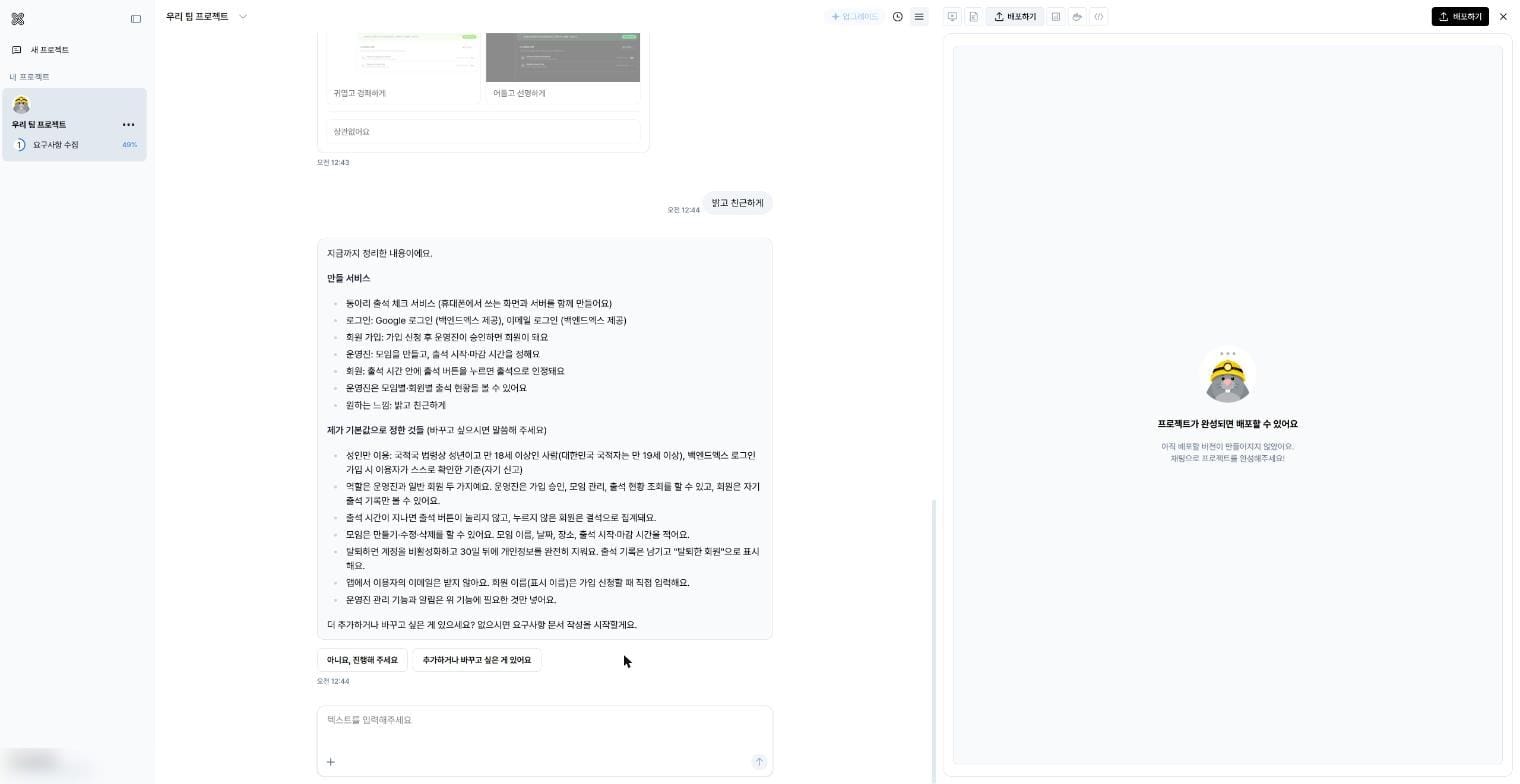
6. 만들어지는 동안
요구사항 문서 → 설계 → 서버 코드 → 화면 순서로 자동으로 만들어집니다. 채팅창과 왼쪽 목록에 지금 단계와 진행률이 표시돼요. 서비스 규모에 따라 수십 분 정도 걸립니다.
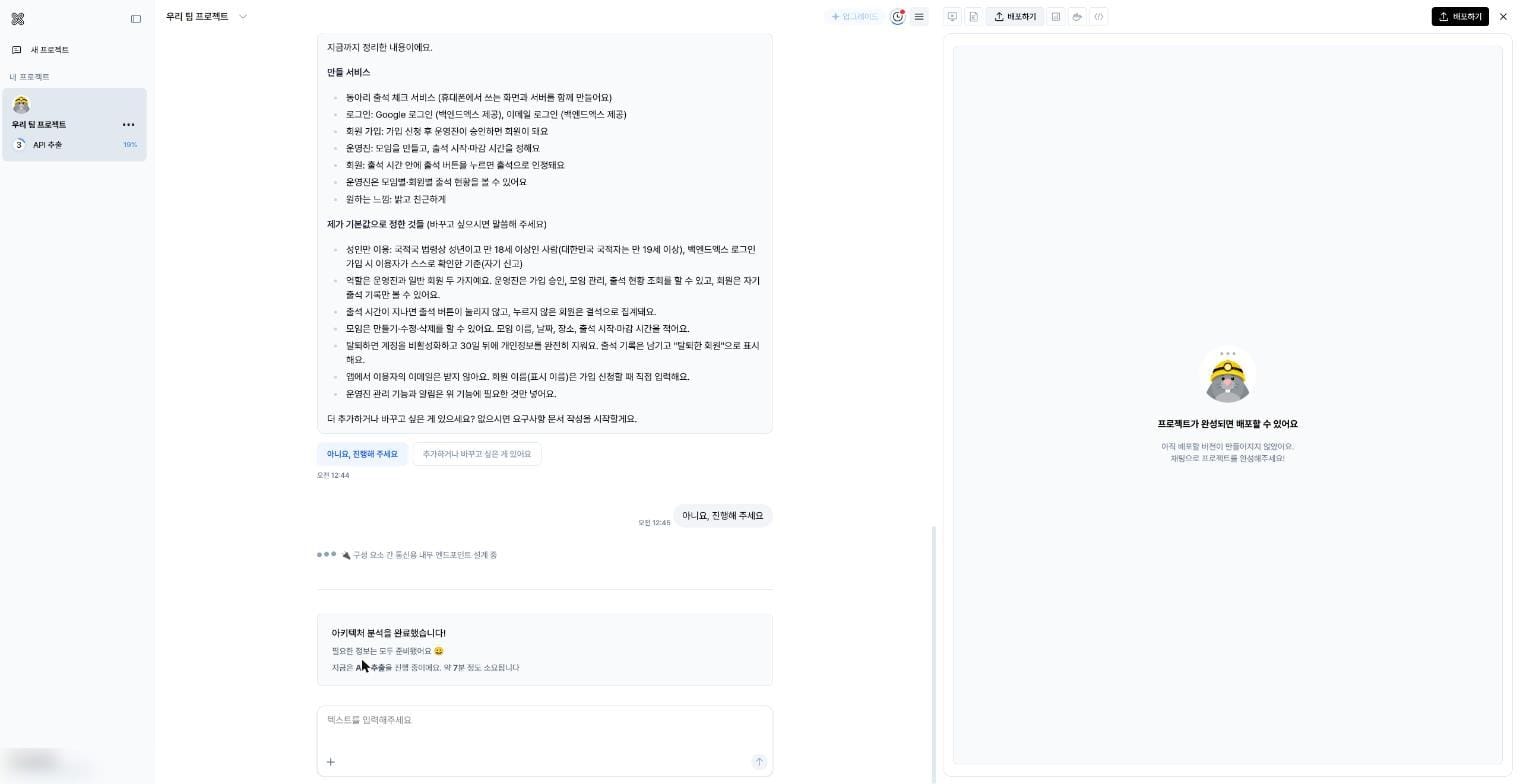
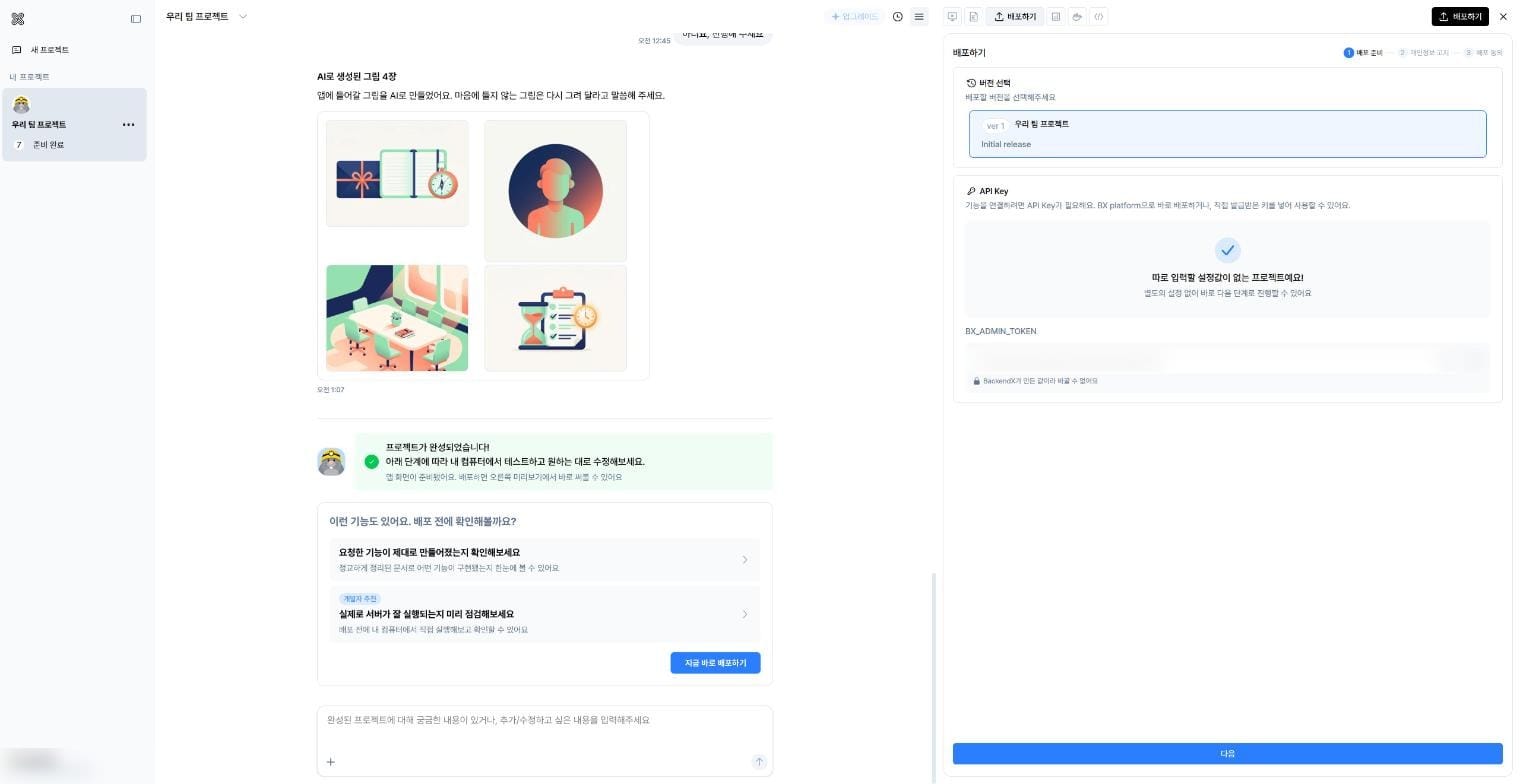
완성되면 "프로젝트가 완성되었습니다!"가 뜨고, 앱에 쓰일 그림도 AI가 그려서 보여 줘요. 마음에 들지 않는 그림은 다시 그려 달라고 채팅으로 말하면 됩니다.
7. AI 프롬프트 복사해서 내 AI 도구에 넣기
만든 서버를 Claude, ChatGPT, Cursor 같은 AI 도구에서 이어서 쓰고 싶다면 프롬프트 복사를 쓰세요. 오른쪽 위 문서 라이브러리 → 서버 문서에서 프롬프트 복사의 버튼을 누르면, 그 AI 도구가 이 서버를 정확히 쓰는 데 필요한 내용(API 문서, 로그인 방식 등)이 한 번에 복사됩니다.
- 프론트 생성용: 화면(웹·앱)을 직접 만들거나 고칠 때
- 운영 툴 생성용: 관리자용 도구를 만들 때
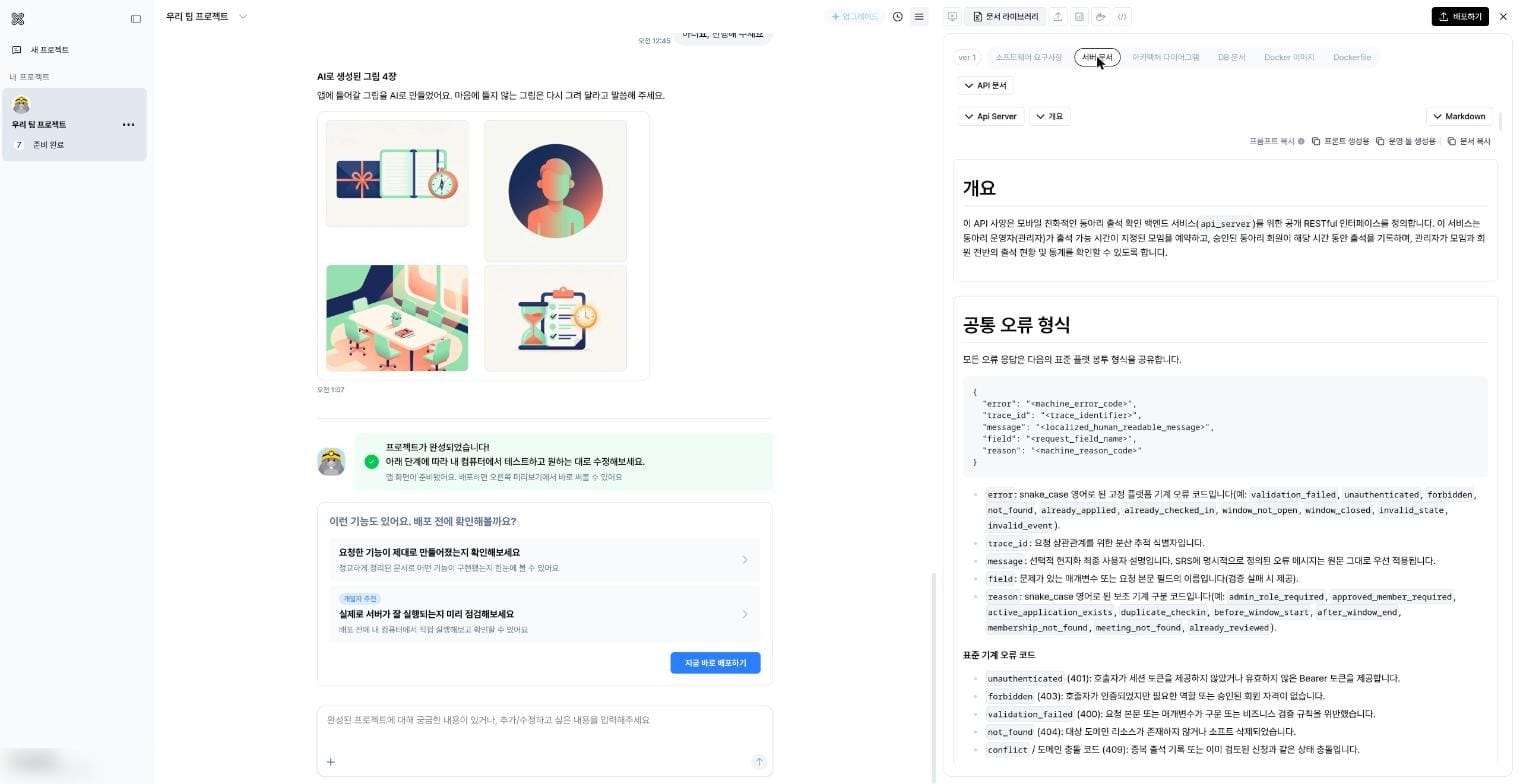
AI 도구 대화창에 붙여 넣고, 이어서 원하는 걸 말하면 됩니다. 예: "이 내용으로 회원이 출석 버튼을 누르는 모바일 화면을 만들어 줘." 복사한 내용에는 프로젝트 설계가 담겨 있으니 팀 밖에는 공유하지 마세요.
8. 배포하기 (Admin)
오른쪽 [배포하기]를 누르면 세 단계로 진행됩니다.
- 배포 준비: 배포할 버전을 고릅니다.
- 개인정보 고지: 서비스 대상(만 14세 미만 여부), 민감정보 여부, 앱이 받는 정보를 확인하고, 개인정보 처리방침에 들어갈 운영자 이름·연락처를 적습니다. 처리방침은 백엔드엑스가 만들어 게시해요.
- 배포 동의: 개인정보 처리위탁 계약과 운영·결제 방식을 확인하고 [배포하기]를 누릅니다.
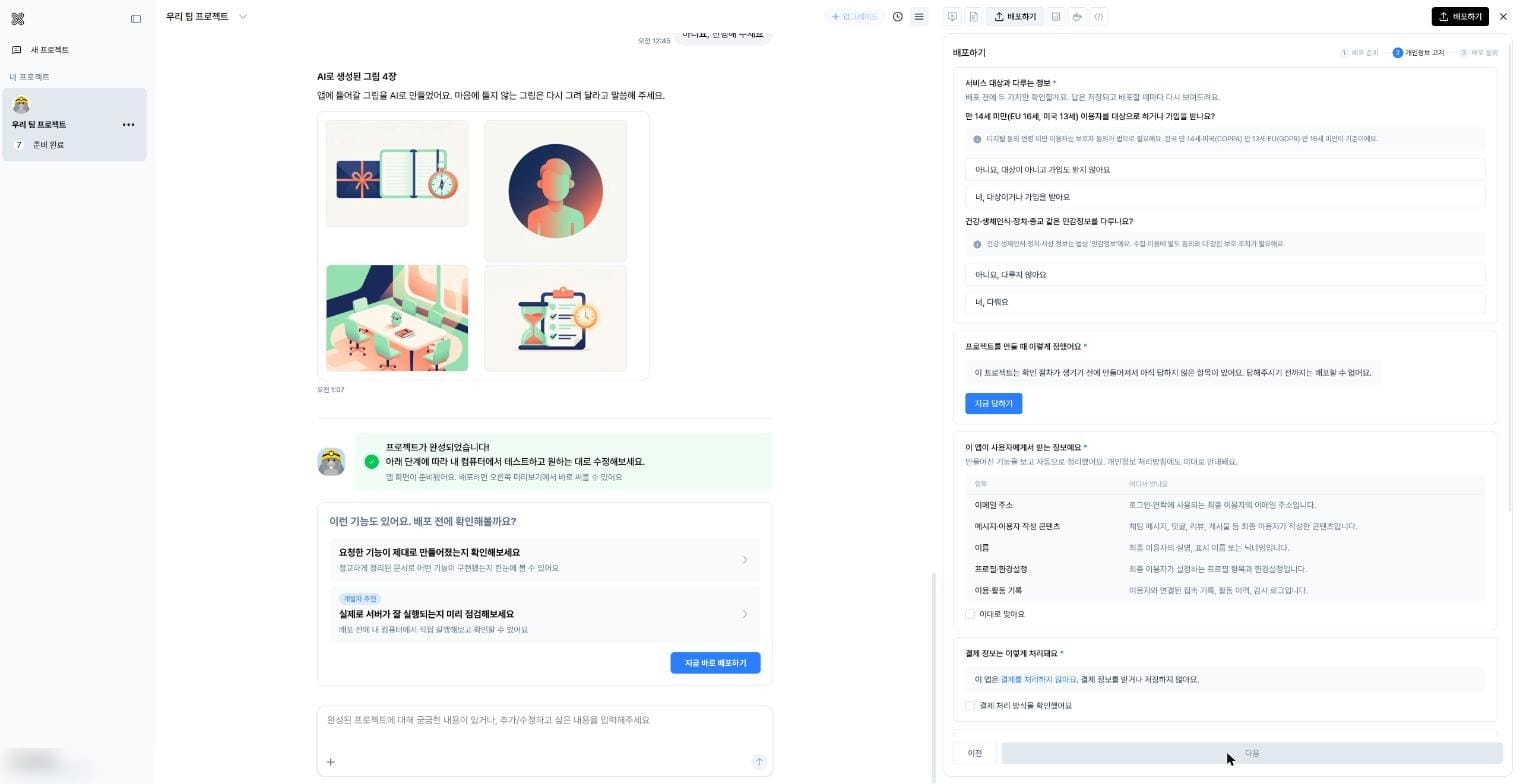
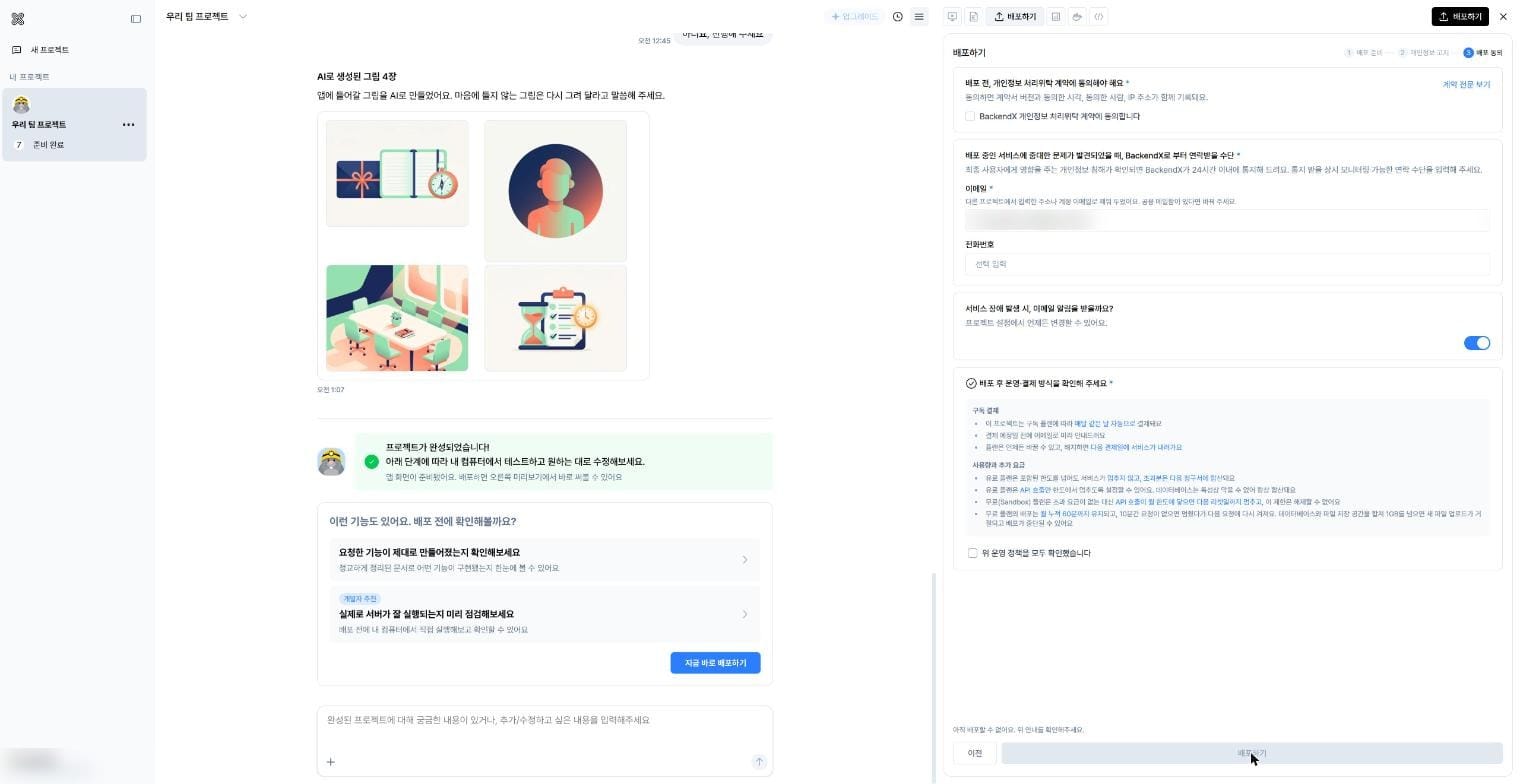
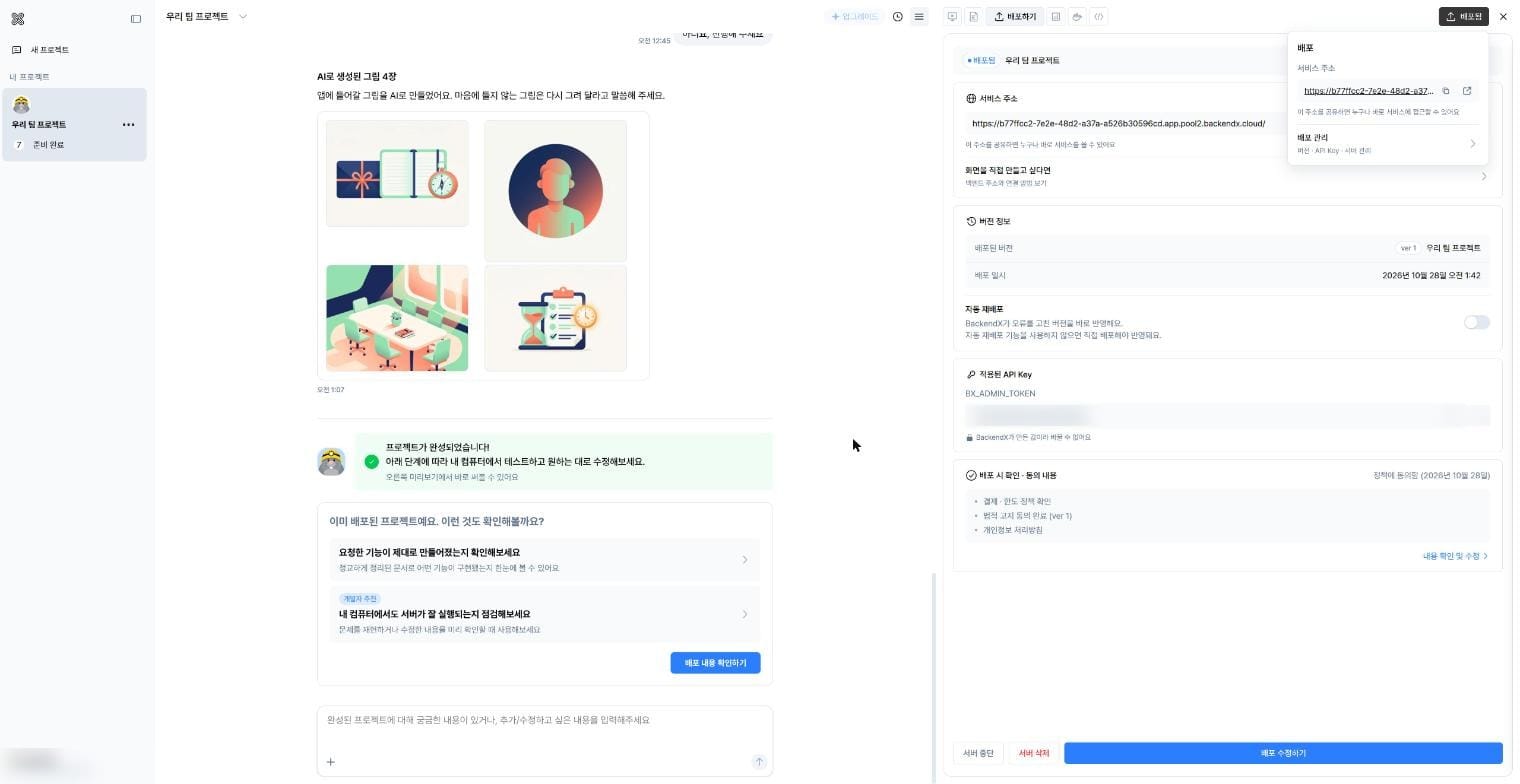
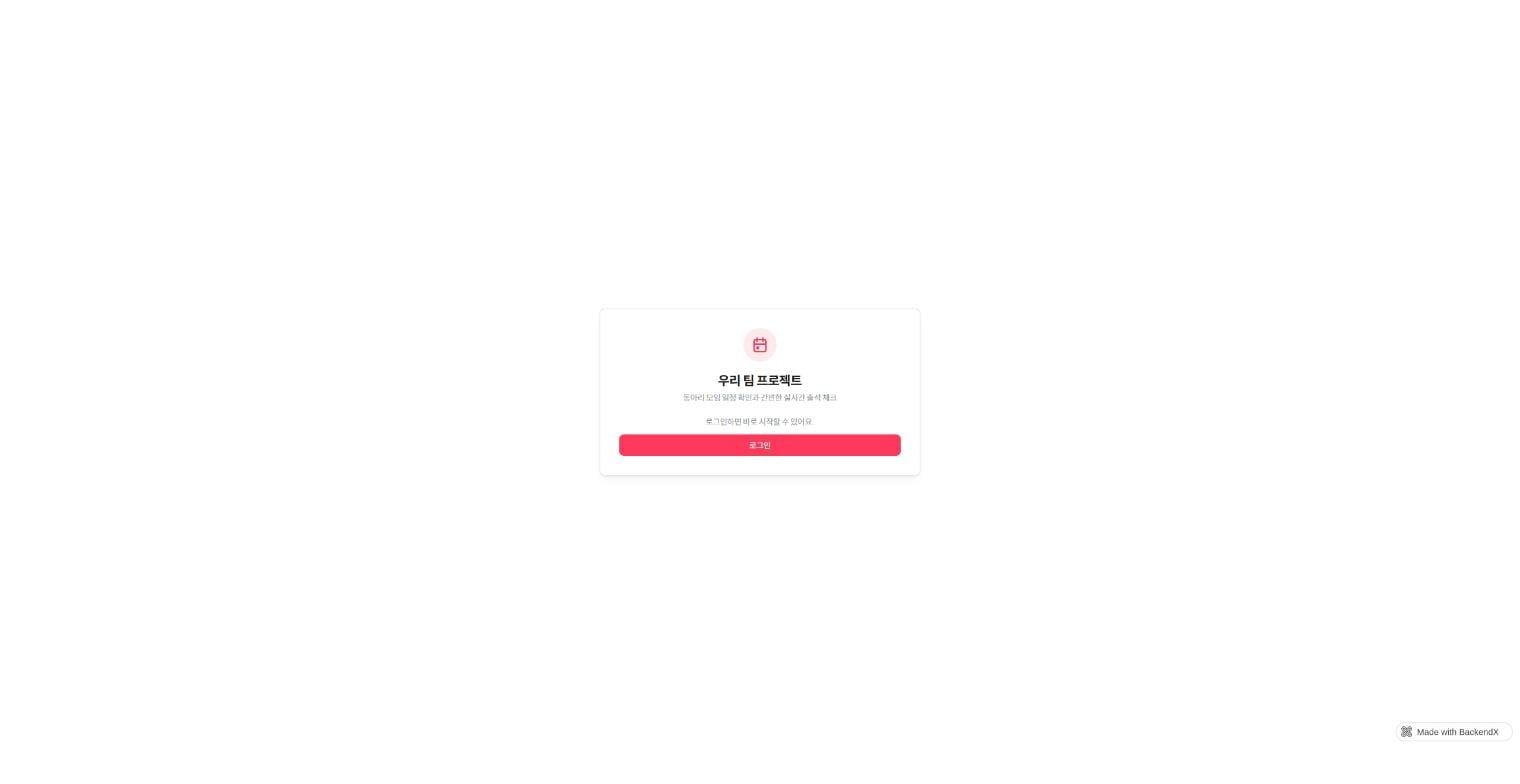
배포가 끝나면 서비스 주소가 나옵니다. 이 주소를 공유하면 누구나 바로 서비스를 쓸 수 있어요.
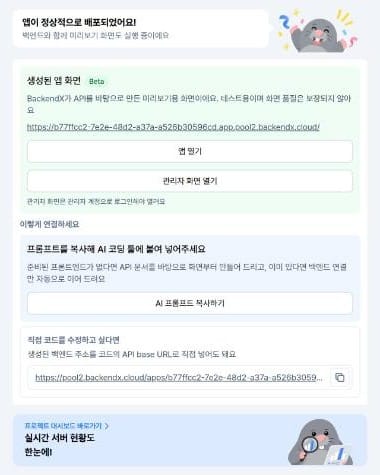
배포 안내 페이지
배포된 서버 주소(백엔드 주소)를 브라우저로 열면 "앱이 정상적으로 배포되었어요" 안내 페이지가 나옵니다. 여기서 앱 열기, AI 프롬프트 복사, 백엔드 주소 복사, 프로젝트 대시보드 이동을 한곳에서 할 수 있어요.
- [앱 열기]는 웹으로 쓸 수 있는 화면(프런트엔드)이 함께 만들어진 경우에만 나옵니다. 유니티 게임처럼 화면을 다른 도구로 만드는 프로젝트에는 나오지 않아요. 이때는 아래 [AI 프롬프트 복사하기]나 백엔드 주소로 직접 연결하면 됩니다.
- [관리자 화면 열기]는 서비스에 관리자 기능이 있을 때만 나옵니다. 관리자 계정으로 로그인해야 열려요.
9. 고치고 싶을 때
완성된 뒤에도 채팅창에 "출석 마감 10분 전에 알림을 보내 줘"처럼 추가하거나 바꾸고 싶은 내용을 적으면, 그 내용을 반영한 새 버전을 만듭니다. 새 버전도 같은 방법으로 배포하면 돼요.
막힐 때
- 토큰이 부족하다고 나와요: 프로젝트에 초대해 준 오너에게 알려 토큰을 추가해 달라고 요청하세요.
- 배포 버튼이 안 눌려요 / 배포 권한이 없어요: 역할이 Editor일 거예요. 오너나 Admin에게 역할을 Admin으로 바꿔 달라고 요청하세요.
- 초대가 만료됐어요: 초대한 분께 다시 보내 달라고 하세요.
- 인증 코드 메일이 안 와요: 스팸함을 확인하고, 1분 뒤 [코드 다시 보내기]를 눌러 보세요.
- 그 밖에 궁금한 점은 team@email.backendx.ai로 문의해 주세요.