바이브코딩으로 발음 평가 앱 만들기: Azure Speech 키 받기
바이브코딩으로 만든 BackendX 앱에 Azure Speech 발음 평가를 연결하는 방법. Azure 가입부터 Speech 리소스, 키·지역 입력, 비용까지 화면과 함께 정리했어요.
바이브코딩으로 BackendX에서 앱을 만들고 있다면, 이제 말하는 앱도 만들 수 있어요. 학생이 영어 문장을 소리 내어 읽으면 앱이 발음을 채점해 주는 식이죠.
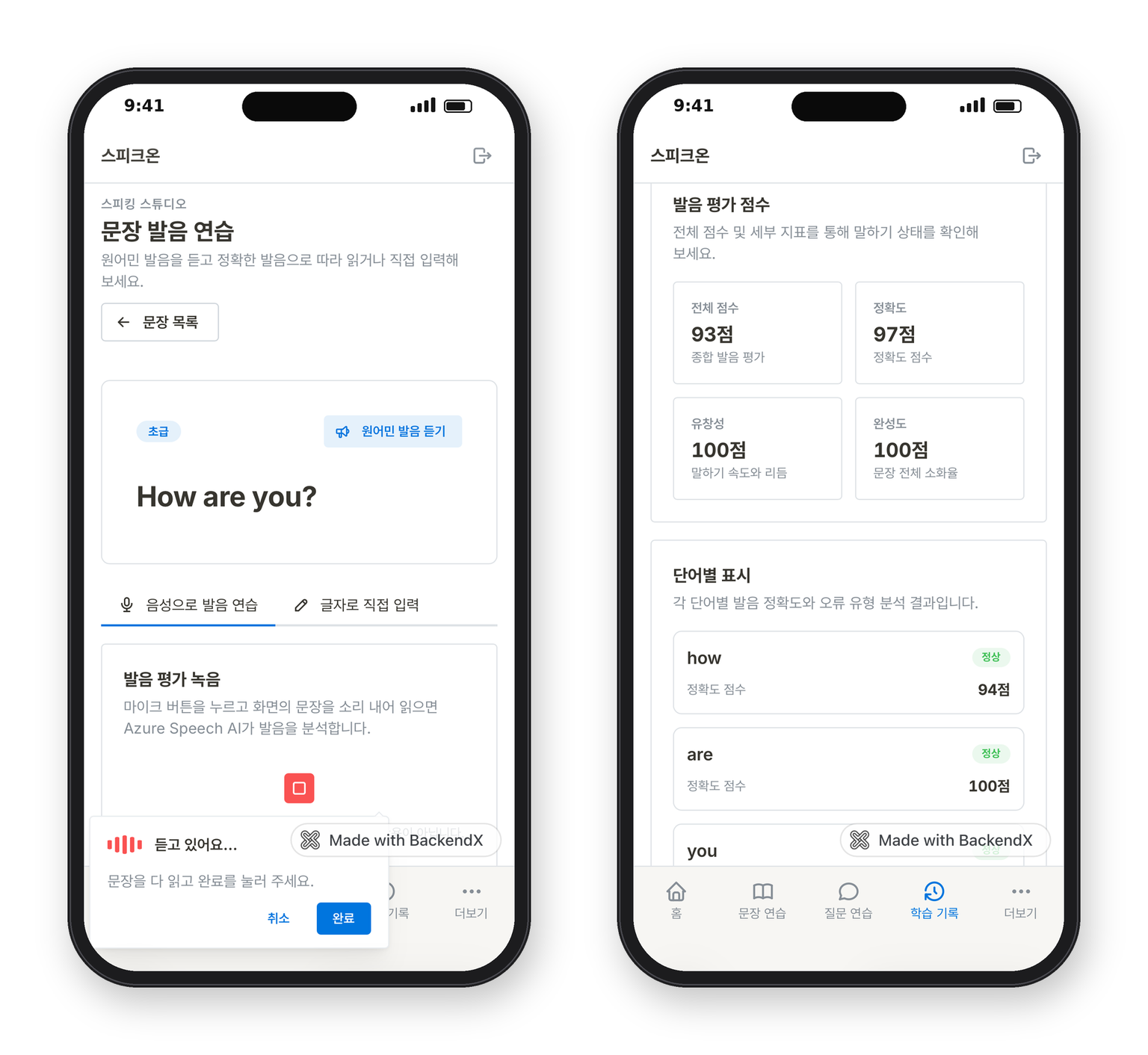
이번 글에서는 백엔드엑스로 실제로 만든 발음 연습 앱을 먼저 보여 드리고, 여기에 필요한 Azure Speech 키를 받아 BackendX 앱에 넣는 방법을 화면과 함께 따라가 볼게요.
🤔 먼저, Azure 키가 꼭 필요한가요?
BackendX 앱의 음성 입력은 두 가지예요.
- 브라우저 음성 인식: 따로 설정할 게 없어요. 말한 내용을 글자로 받아 적는 받아쓰기만 돼요.
- Azure Speech: 받아쓰기에 더해 발음 평가(정확도·유창성·완성도, 단어별 점수)까지 돼요. 이때 이 글의 설정이 필요해요.
위 앱은 백엔드엑스 채팅창에 이렇게 말해서 시작했어요. "Azure 음성으로 발음 점수를 받고 싶다", "Azure Speech 키는 내가 가지고 있다"고 적었더니, 백엔드엑스가 이 키로 발음 점수와 받아쓰기를 처리하겠다고 확인해 줬어요.
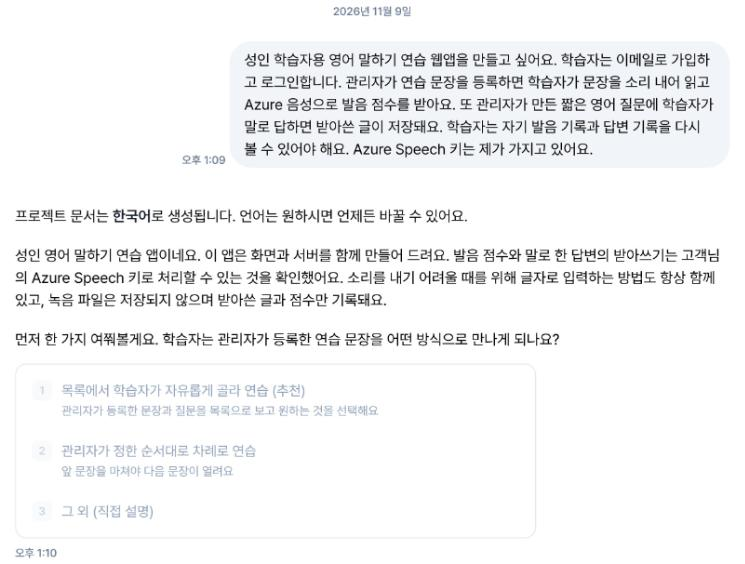
Azure 를 쓰는 앱이라면 배포할 때 AZURE_SPEECH_KEY, AZURE_SPEECH_REGION 두 값을 넣게 돼요. 이 두 값을 받는 방법이 이 글이에요.
Azure 계정 만들기
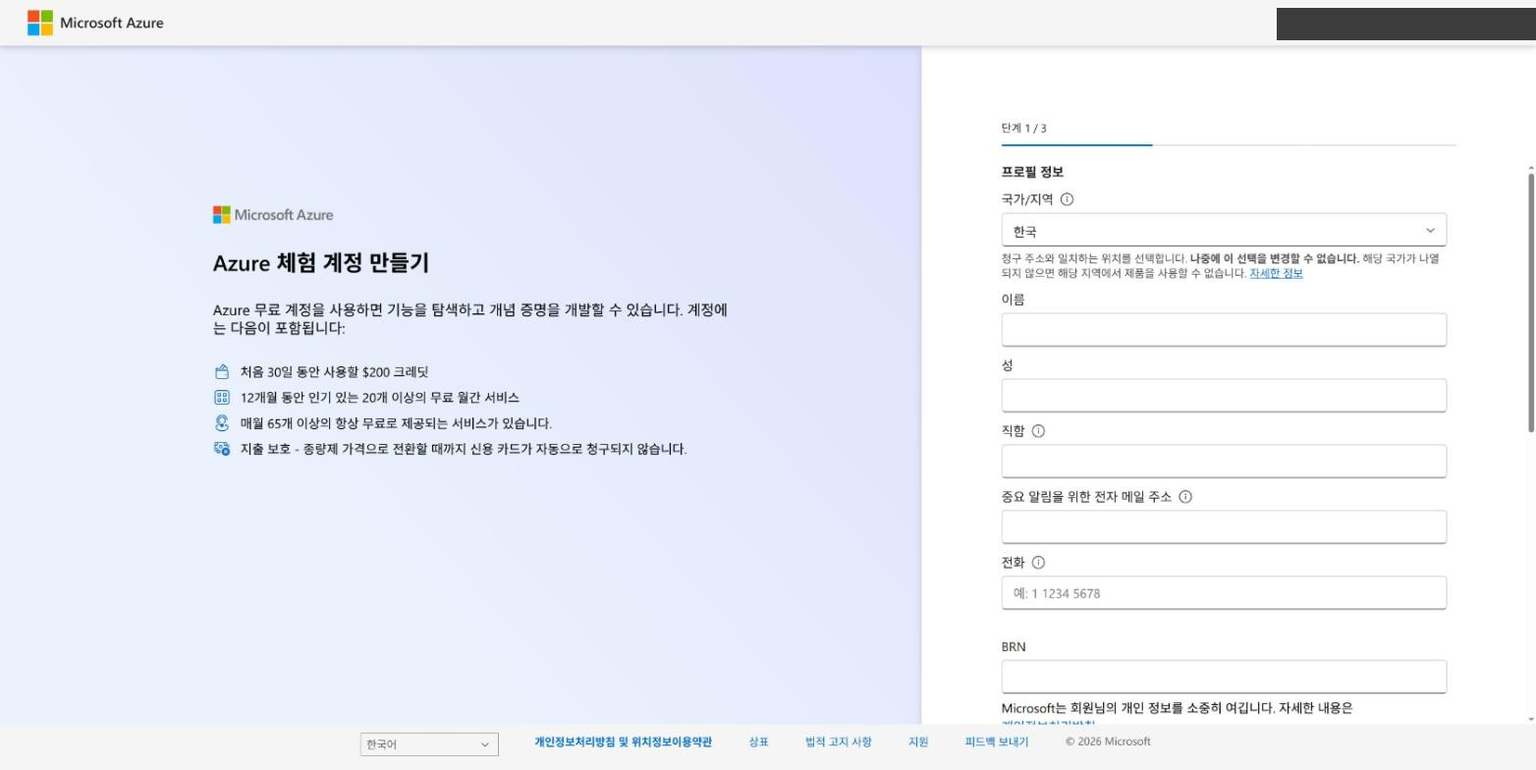
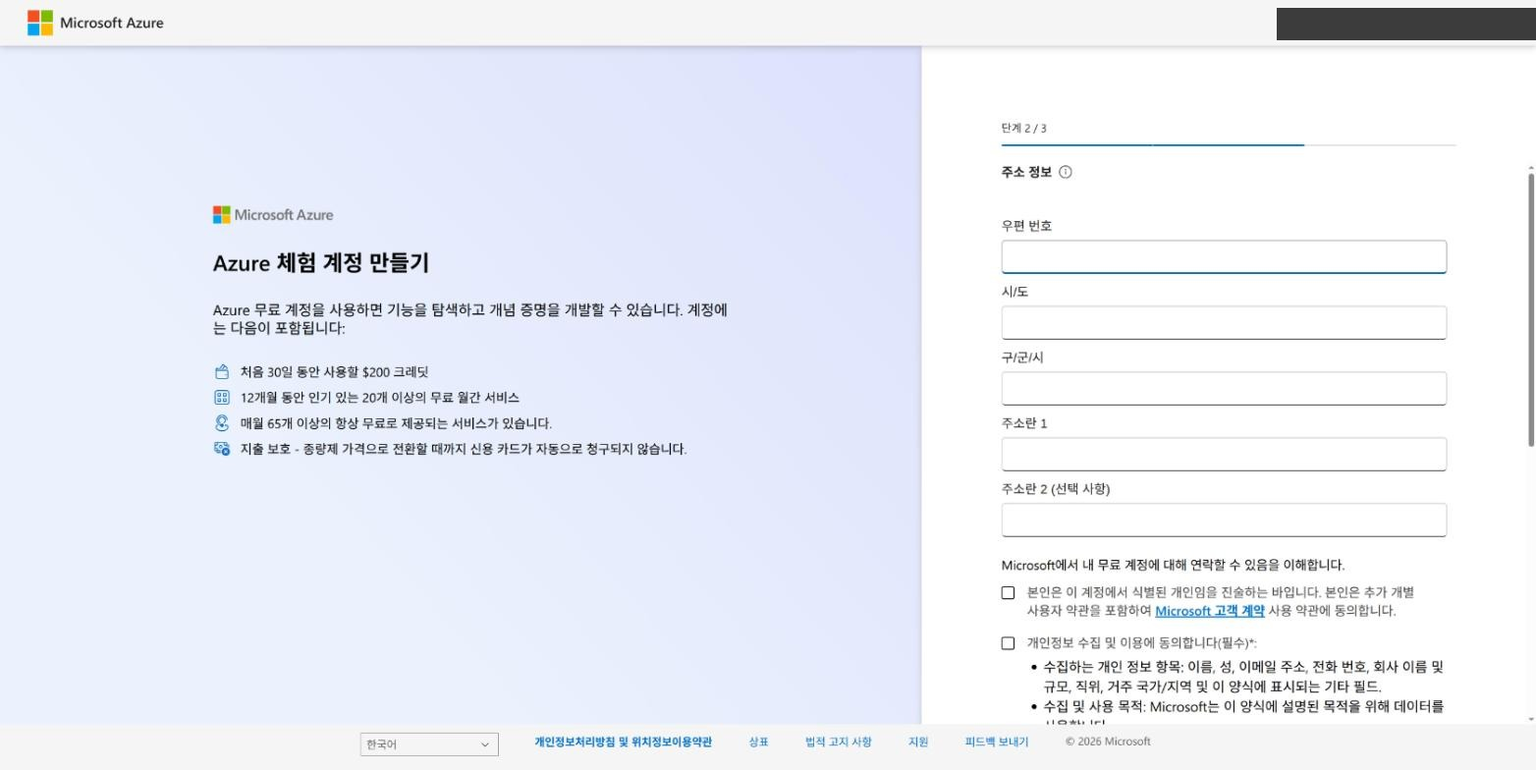
Azure 포털에 들어가 체험 계정을 만들어요. 세 단계예요.
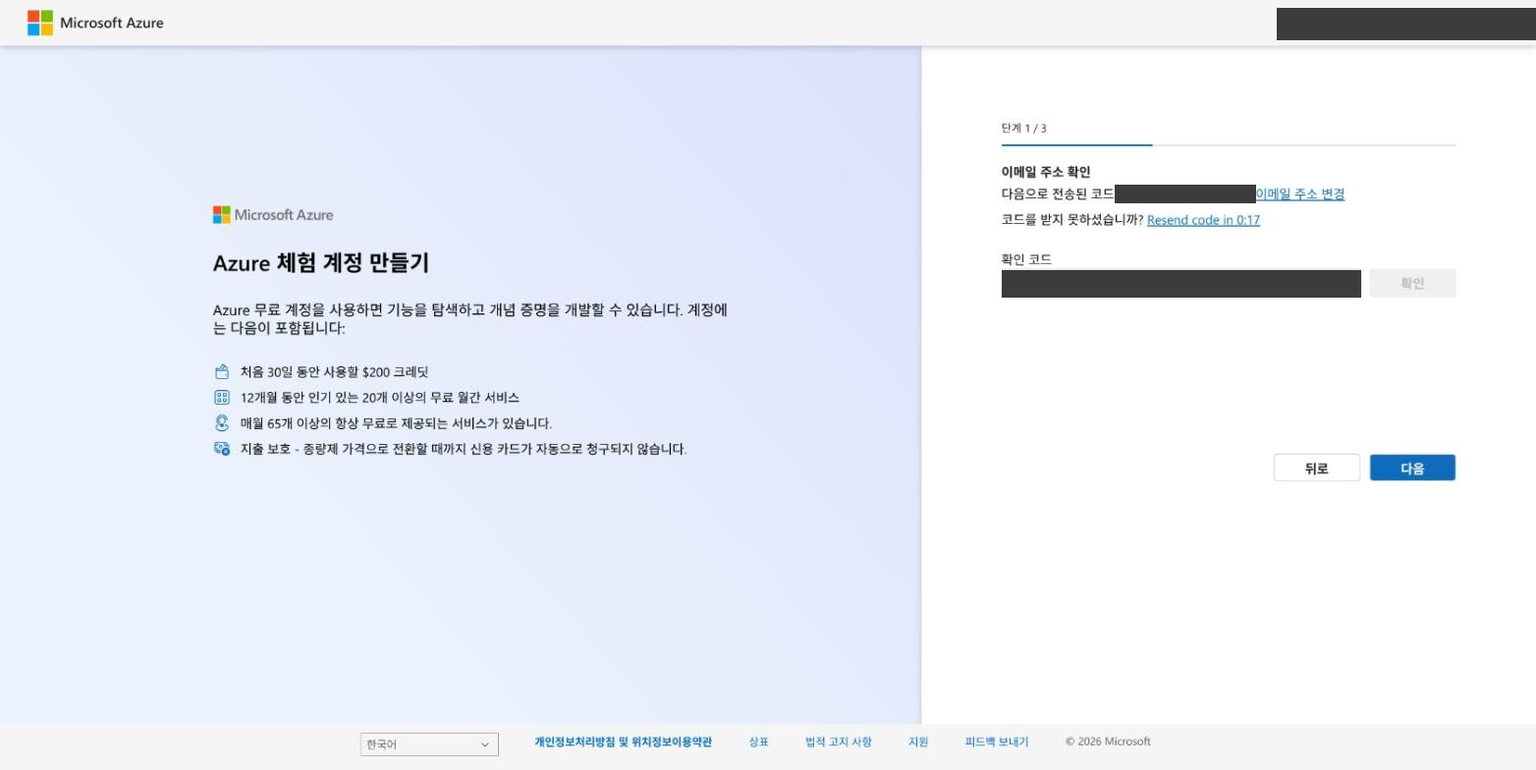
① 프로필과 이메일 확인
이름, 이메일 같은 기본 정보를 넣고, 이메일로 받은 확인 코드를 넣어요.
② 주소
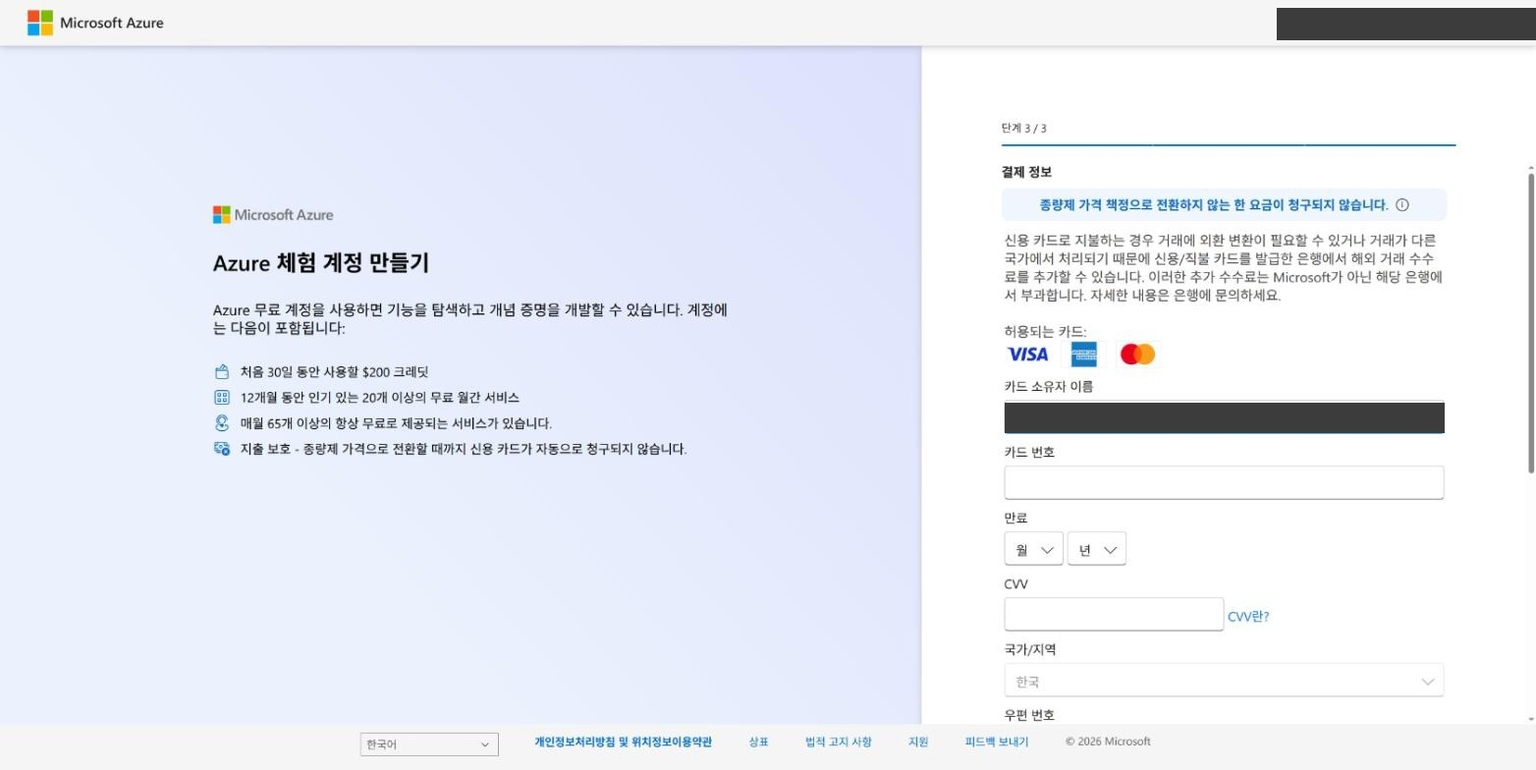
③ 결제 정보
카드 정보를 묻지만, 화면 맨 위에 적혀 있듯이 종량제로 전환하지 않는 한 요금이 청구되지 않아요. 처음 30일 동안은 비용 걱정 없이 써 볼 수 있어요.
Speech 리소스 만들기
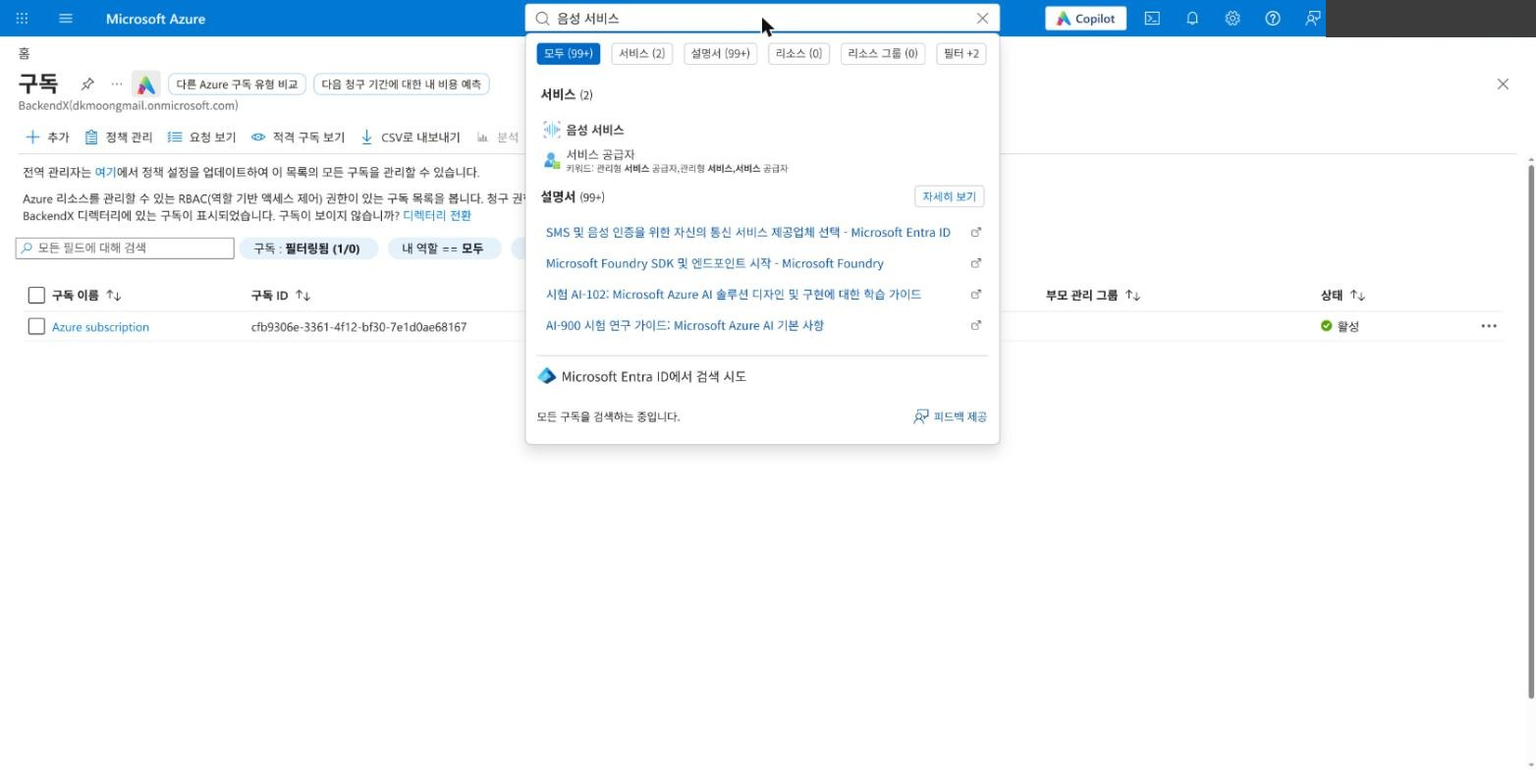
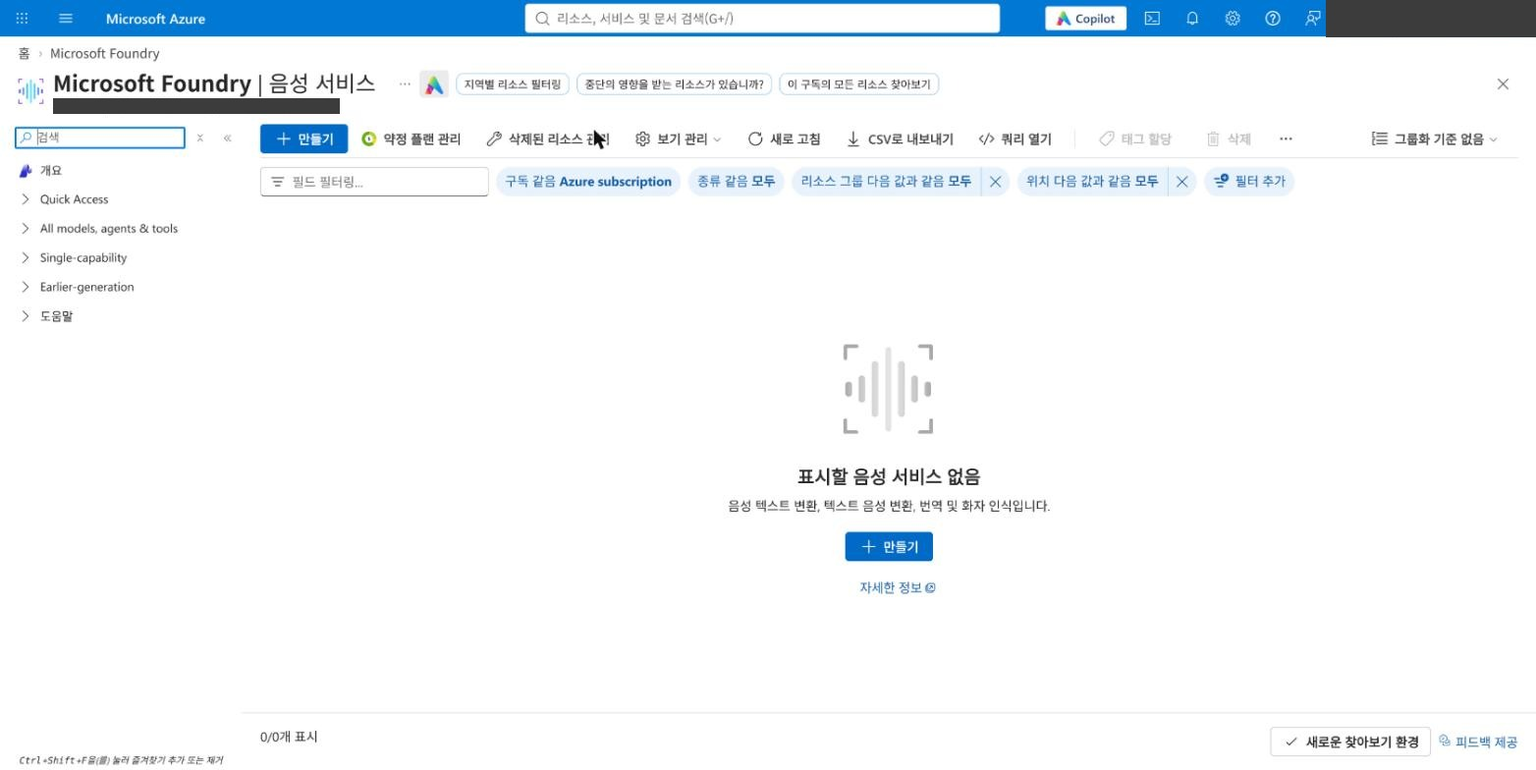
① 음성 서비스 찾기
포털 위쪽 검색창에 음성 서비스를 입력해 들어가요.
② 양식 채우기
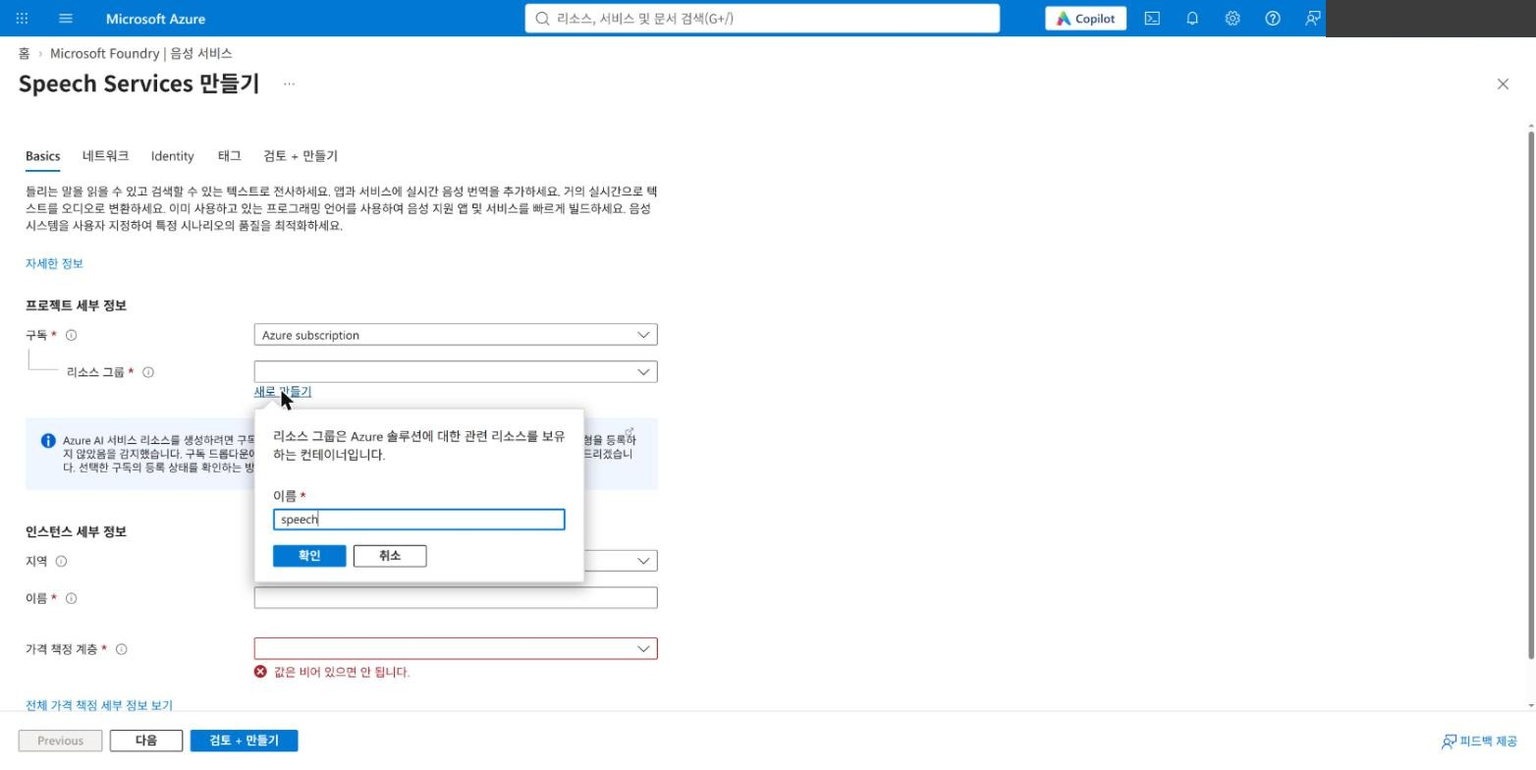
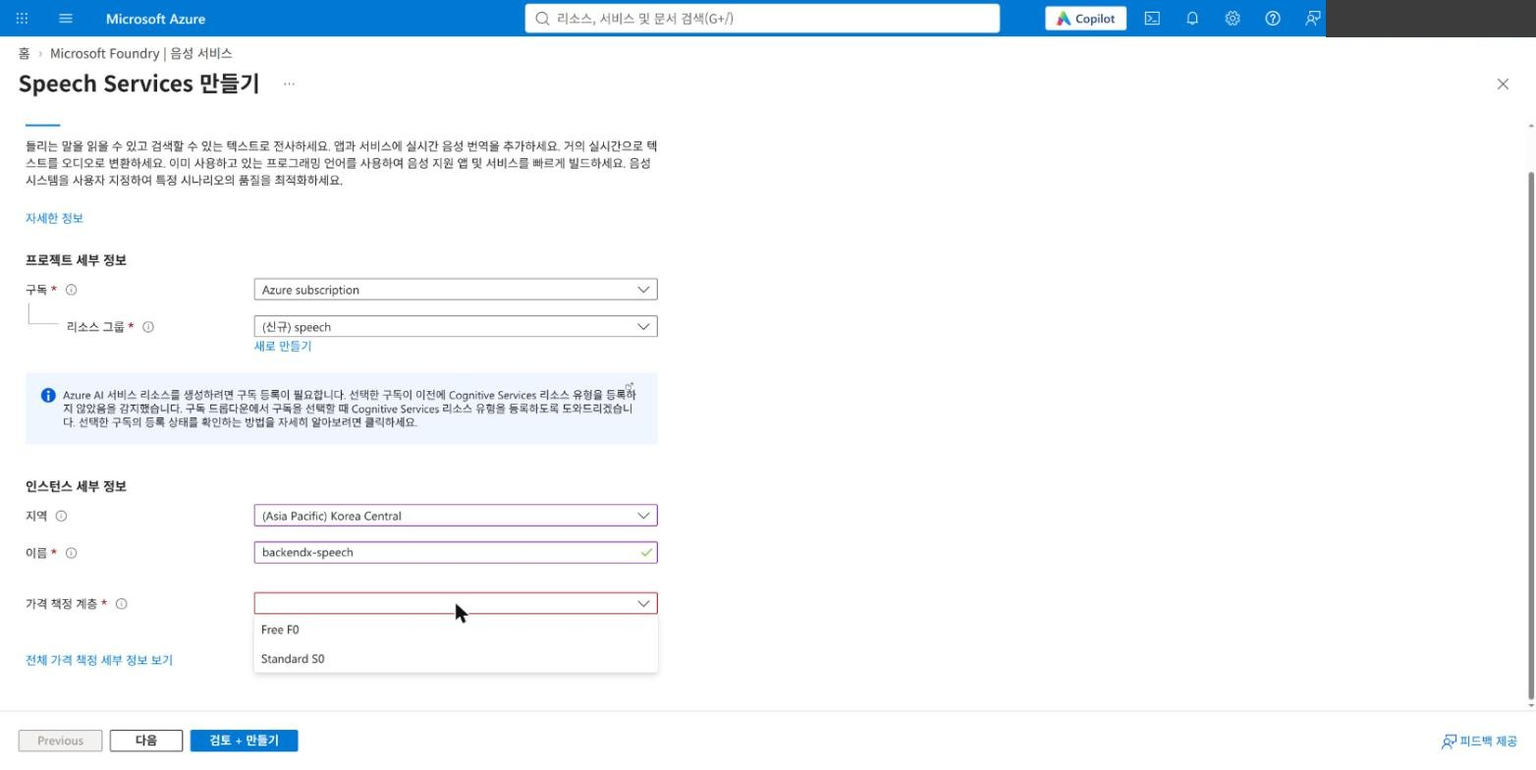
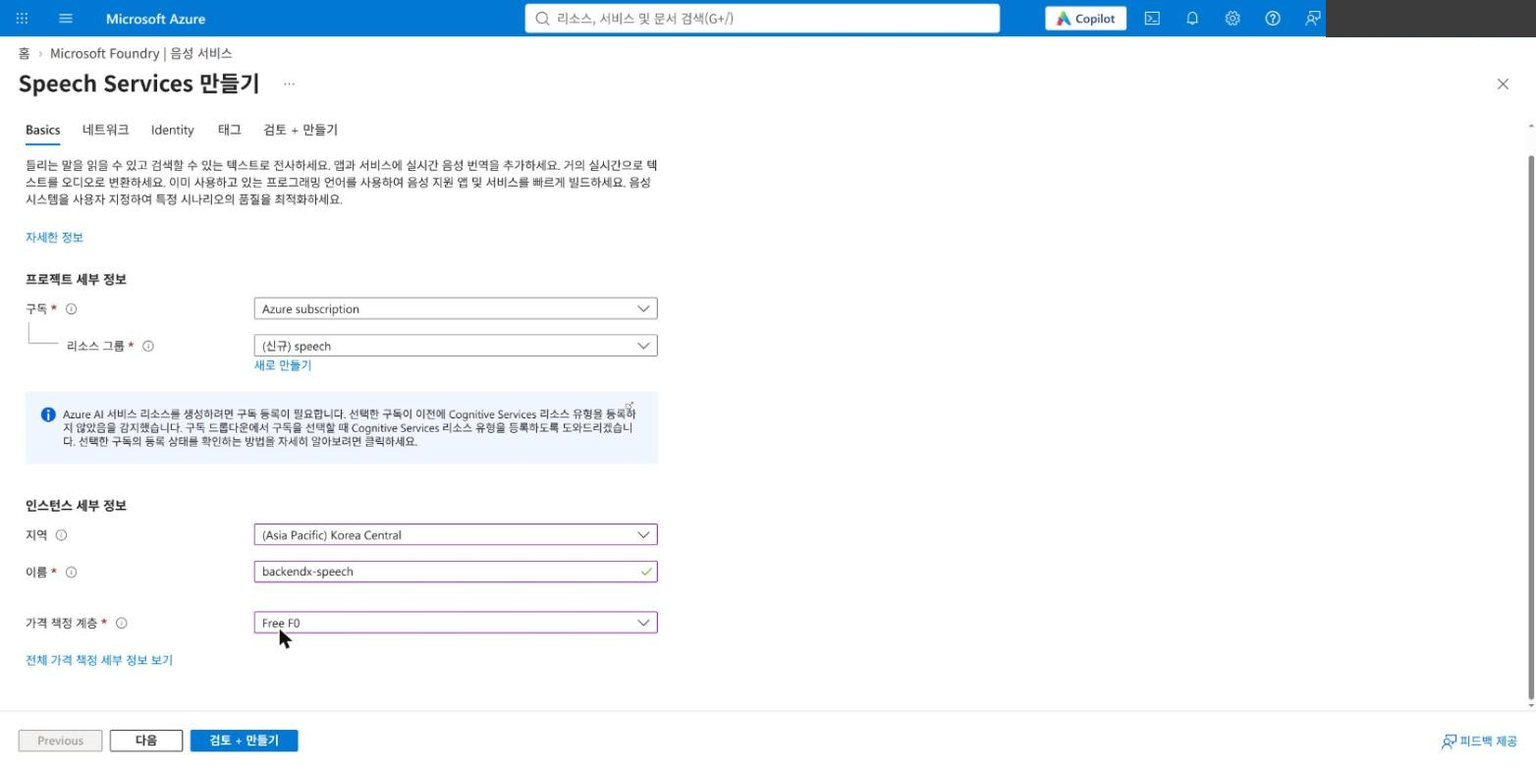
+ 만들기를 누르고 아래처럼 채워요.
- 리소스 그룹: 새로 만들기를 눌러 아무 이름 (예: speech)
- 지역: 한국 사용자라면 Korea Central
- 이름: 콘솔에서 구분할 이름 (예: my-app-speech)
- 가격 책정 계층: Free F0
③ 만들기
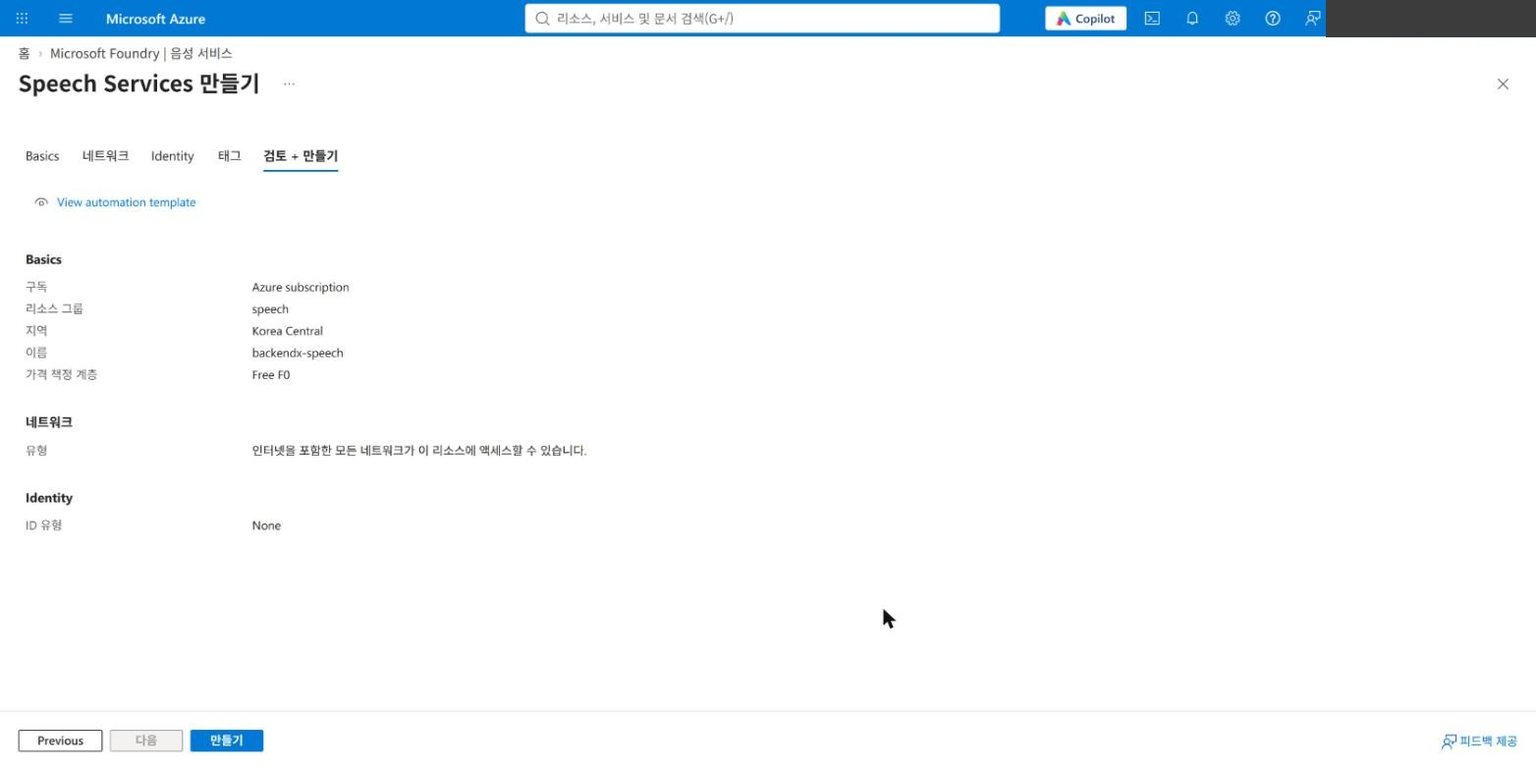
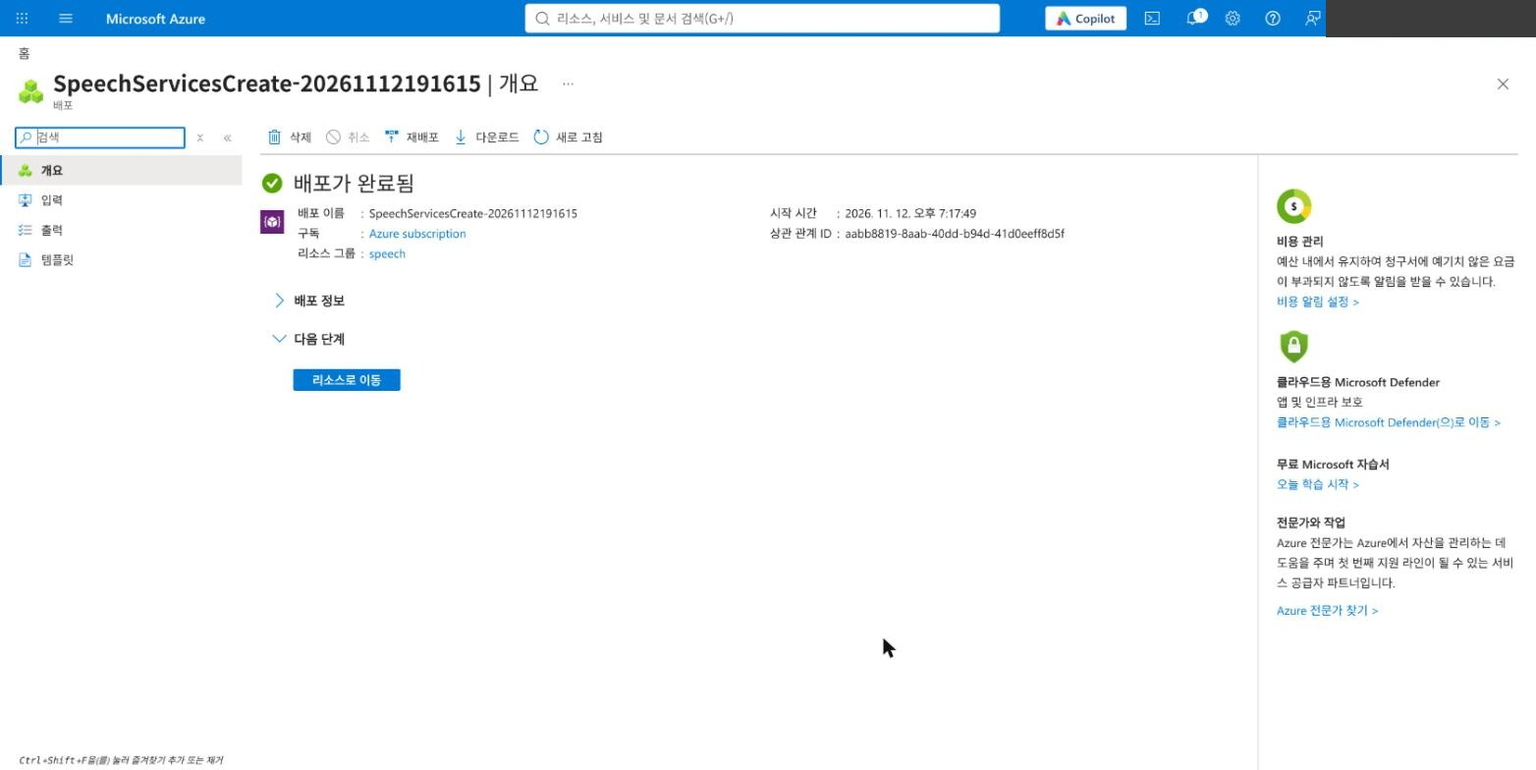
검토 + 만들기 → 만들기를 누르고, 배포가 끝나면 리소스로 이동을 눌러요.
④ 키와 지역 복사
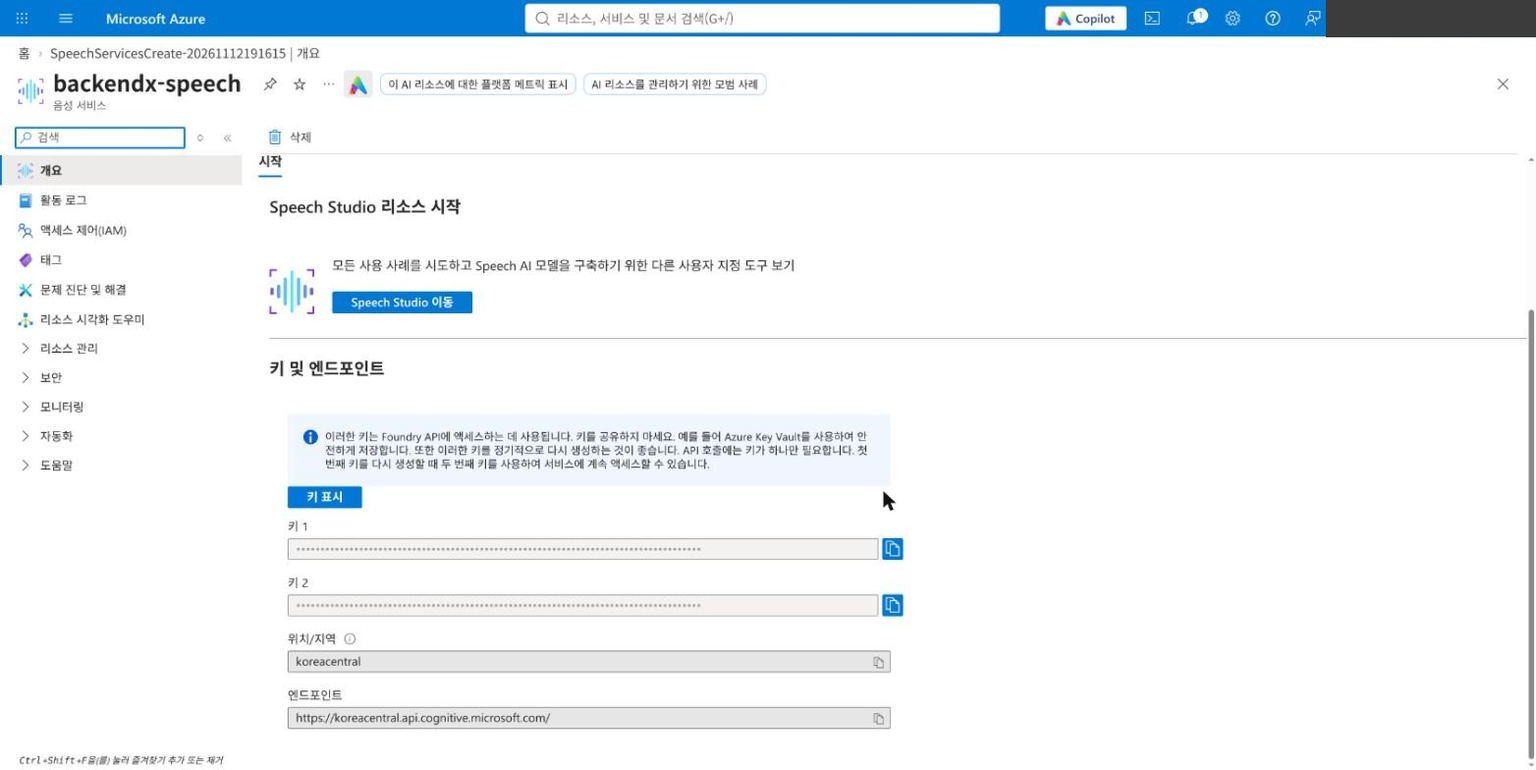
리소스 화면 아래쪽 키 및 엔드포인트에서 두 값을 복사해요.
- 키 1 → BackendX 의
AZURE_SPEECH_KEY - 위치/지역 (예:
koreacentral) →AZURE_SPEECH_REGION
BackendX 앱에 값 넣기
배포 단계에서 BackendX 가 필요한 값을 물어봐요. Azure AI Speech 칸의 AZURE_SPEECH_KEY, AZURE_SPEECH_REGION 에 복사한 값을 넣으면 돼요. 값이 비어 있으면 배포 전에 알려 줘요.
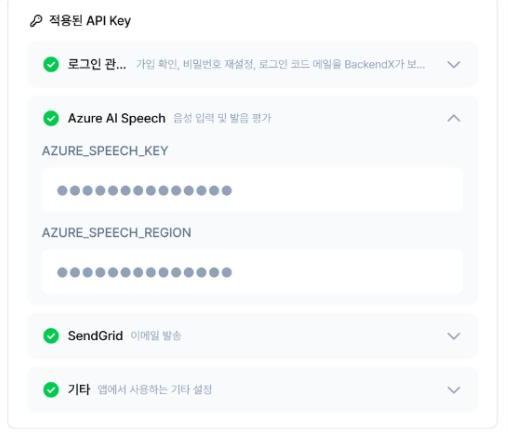
이제 앱의 마이크 버튼을 누르고 문장을 읽어 보세요. 점수가 나오면 성공이에요 🎉
💰 비용은 이렇게 돼요
- Free F0: 매월 실시간 음성 인식 5시간이 무료예요. 한 문장은 몇 초면 끝나니 혼자 시험하기엔 넉넉해요.
- F0 는 한 번에 한 명만 채점돼요. 두 사람이 동시에 녹음하면 한 명은 오류를 봐요. 실제 사용자에게 열 때는 리소스의 가격 책정 계층을 Standard S0 로 바꿔 주세요. S0 는 쓴 만큼 내고, 발음 평가는 표준 음성 인식 요금으로 계산돼요. 금액은 Azure Speech 요금 페이지에서 확인하세요.
🔒 키는 이렇게 다뤄 주세요
- Speech 키는 서버에만 보관돼요. 사용자의 브라우저는 10분짜리 임시 토큰만 받아서, 키가 앱 화면에 드러나지 않아요.
- 키를 채팅, 메일, 화면 코드나 저장소에 넣지 마세요. 실수로 드러났다면 Azure 에서 키를 다시 생성하고 새 키를 넣어 주세요.
🎙️ 음성 데이터, 이것만 챙겨 주세요
녹음한 소리는 채점을 위해 내 Azure 리소스(고른 지역)로 보내져요. 앱 개인정보처리방침에 이 내용을 적어 두세요. 한국 밖 지역을 골랐다면 국외 이전도 함께 적어야 해요. 아이들이 쓰는 앱이라면 보호자 동의를 받아야 해요.
🧯 이런 화면이 나오면
녹음했는데 점수 대신 오류가 나요
- 다른 사람이 동시에 녹음하고 있다면 F0 의 동시 1명 한도예요. S0 로 바꿔 주세요.
- 체험 기간이 지났다면 구독이 멈춘 거예요. Azure 포털에서 종량제로 전환하세요.
- 키와 지역이 같은 리소스의 값인지 확인하세요.
같은 키로 말로 받아쓰기, 따라 읽기(쉐도잉), 면접·발표 연습 앱도 만들 수 있어요. 무엇을 만들지 백엔드엑스 채팅창에 말로 설명해 주세요 🙂