바이브코딩으로 지도 앱 만들기: 카카오 지도 키 받고 앱 주소 등록하기
바이브코딩으로 만든 BackendX 앱에 카카오 지도와 장소 검색을 연결하는 방법. 카카오 앱 만들기부터 키 두 개, 카카오맵 켜기, 많이들 놓치는 도메인 등록까지 화면과 함께 정리했어요.
바이브코딩으로 BackendX에서 지도 앱을 만들 수 있어요. 키워드로 장소를 찾고, 결과를 지도에 핀으로 보여 주고, 마음에 드는 곳을 즐겨찾기에 담는 앱이요.
이번 글에서는 백엔드엑스로 실제로 만든 동네 장소 찾기 앱을 먼저 보여 드리고, 여기에 필요한 카카오 키 두 개를 받아 넣는 방법과 많이들 놓치는 도메인 등록까지 화면과 함께 따라가 볼게요.
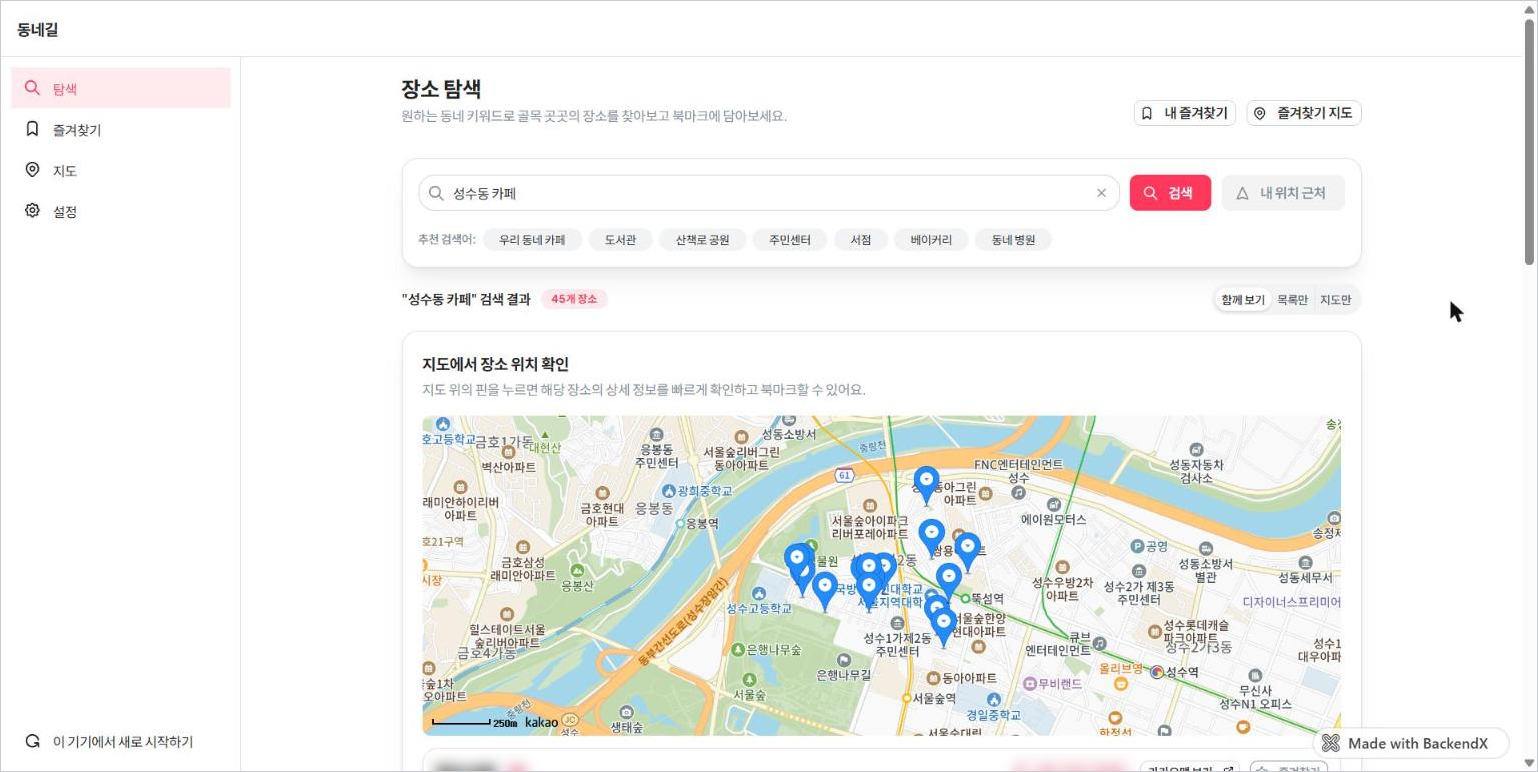
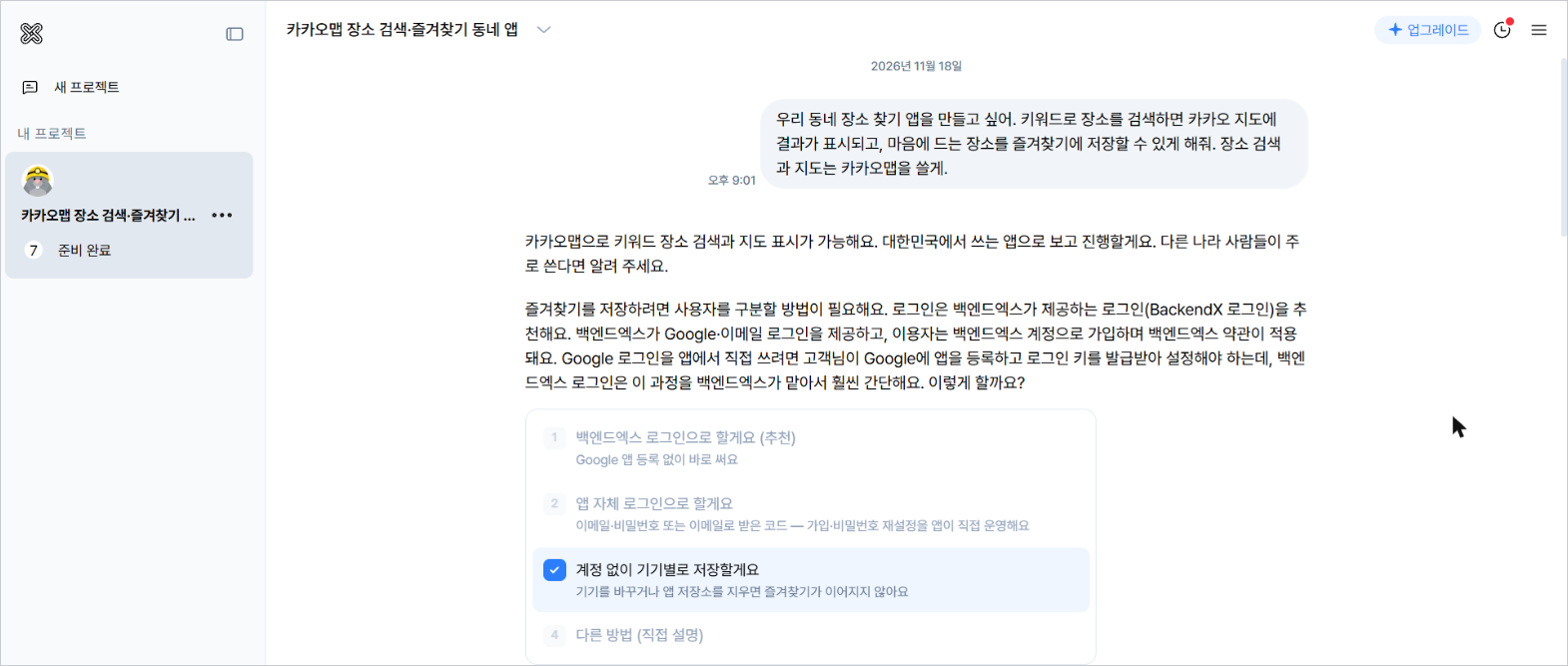
이 앱은 백엔드엑스 채팅창에 이렇게 말해서 시작했어요. "장소 검색과 지도는 카카오맵을 쓸게"라고 적으면, 백엔드엑스가 카카오맵으로 장소 검색과 지도 표시를 만들겠다고 확인해 줘요.
🔑 카카오 키는 두 개가 필요해요
카카오 지도를 쓰는 앱은 배포할 때 두 값을 넣게 돼요. 하는 일이 달라요.
KAKAO_CLIENT_ID← 카카오의 REST API 키: 서버가 장소 검색을 할 때 써요. 서버에만 보관되고 화면에는 드러나지 않아요.KAKAO_MAPS_JS_KEY← 카카오의 JavaScript 키: 사용자의 브라우저가 지도를 그릴 때 써요. 이 키는 등록한 도메인에서만 작동해서, 앱 주소를 카카오에 등록해야 지도가 보여요.
KAKAO_CLIENT_ID, JavaScript 키는 KAKAO_MAPS_JS_KEY 예요.① 카카오 디벨로퍼스에서 앱 만들기
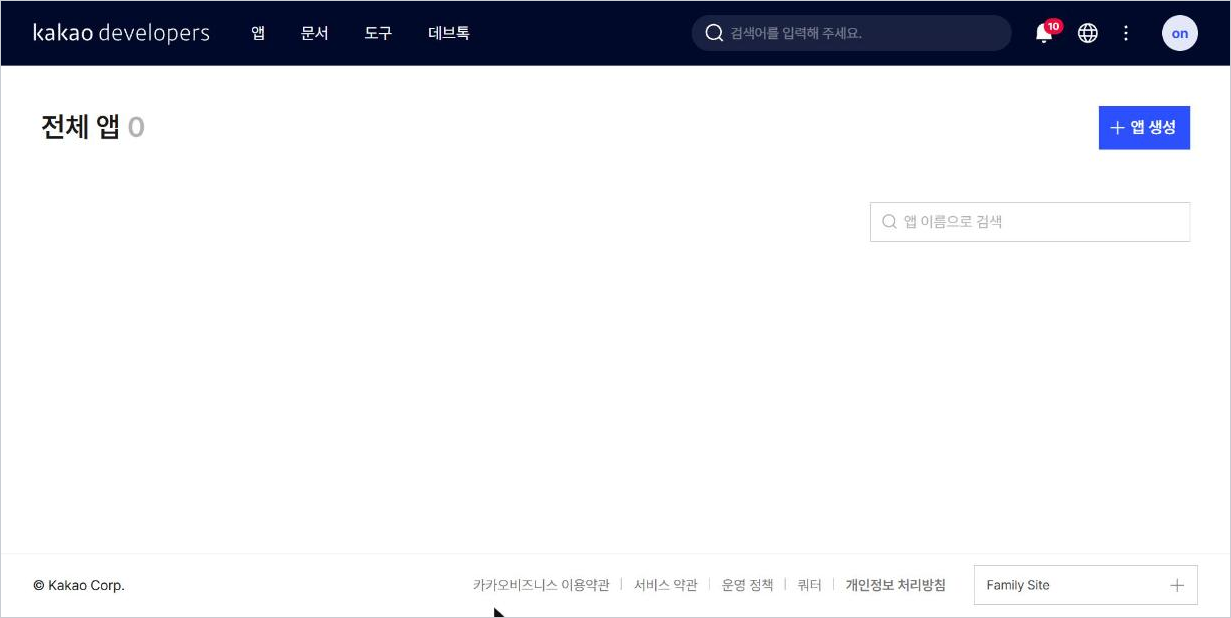
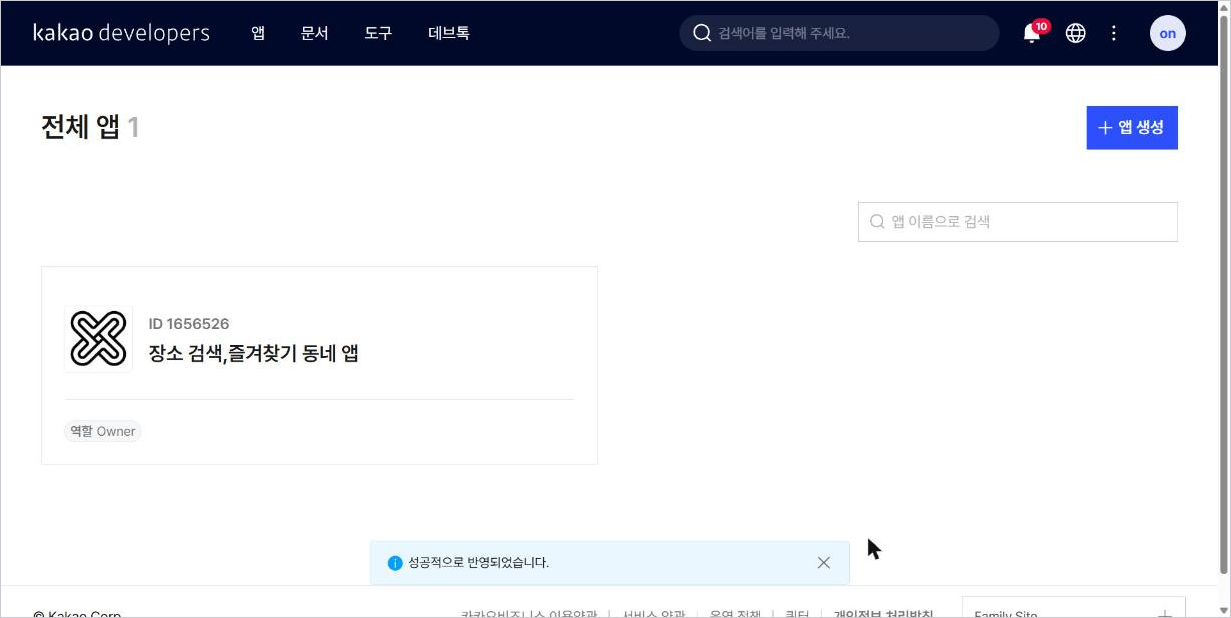
카카오 디벨로퍼스에 카카오 계정으로 로그인하고, 앱 메뉴에서 + 앱 생성을 눌러요.
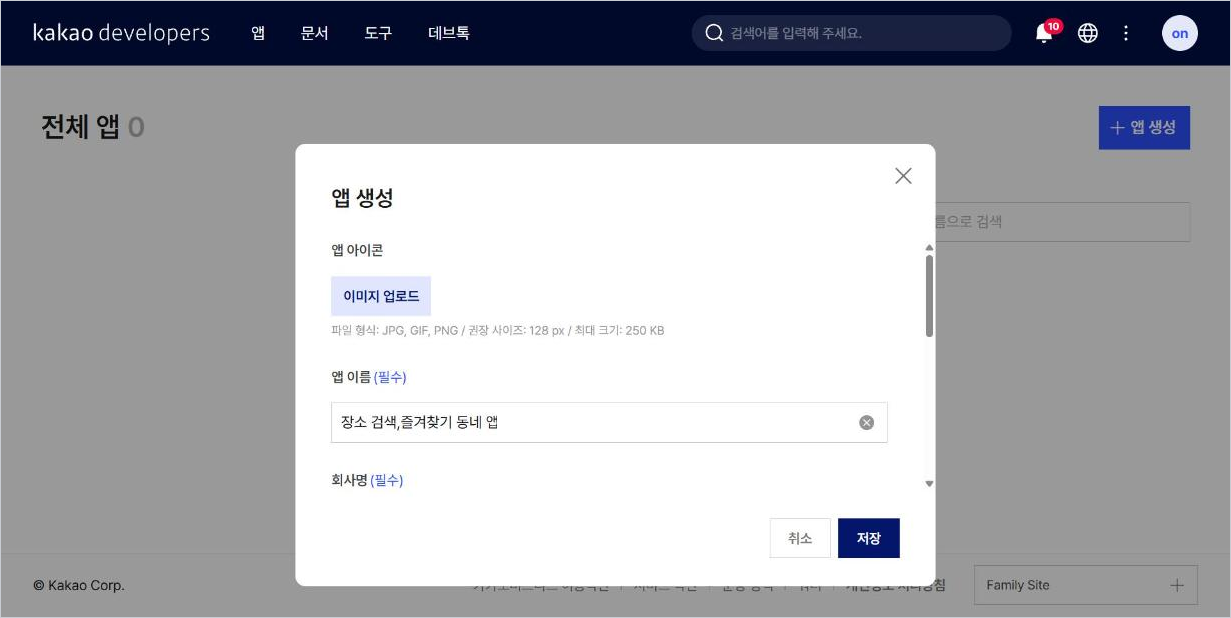
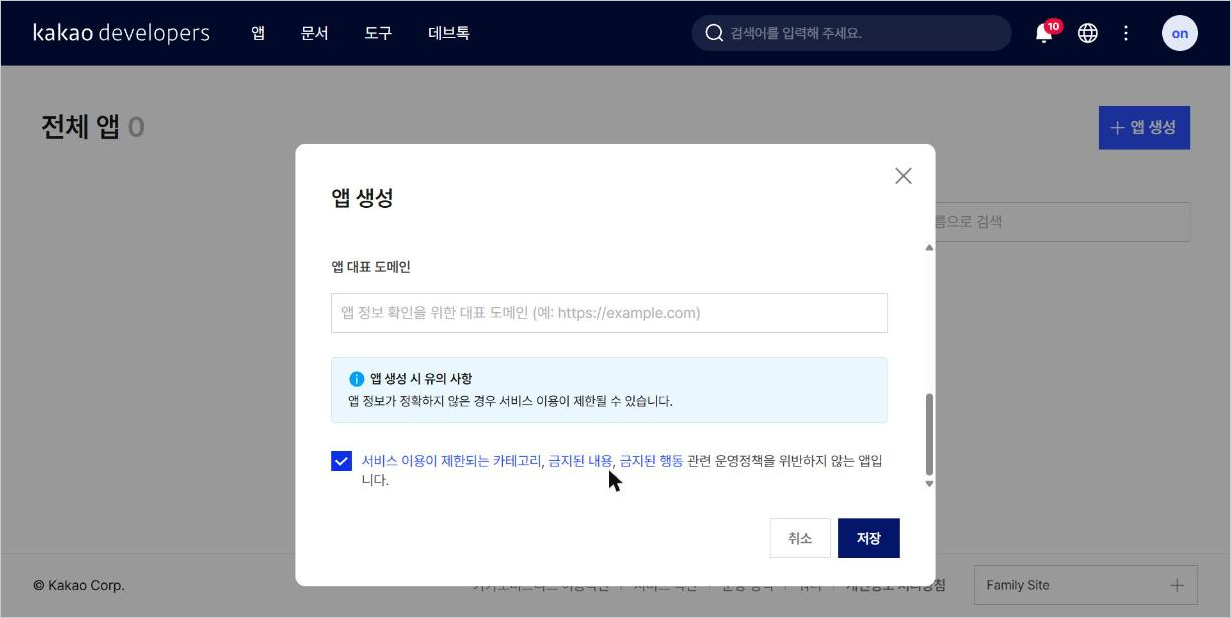
앱 이름, 회사명, 카테고리를 채우고, 운영정책 확인란에 체크한 뒤 저장을 눌러요.
② 키 두 개 복사하기
왼쪽 위 메뉴 → 앱 → 플랫폼 키로 들어가요.
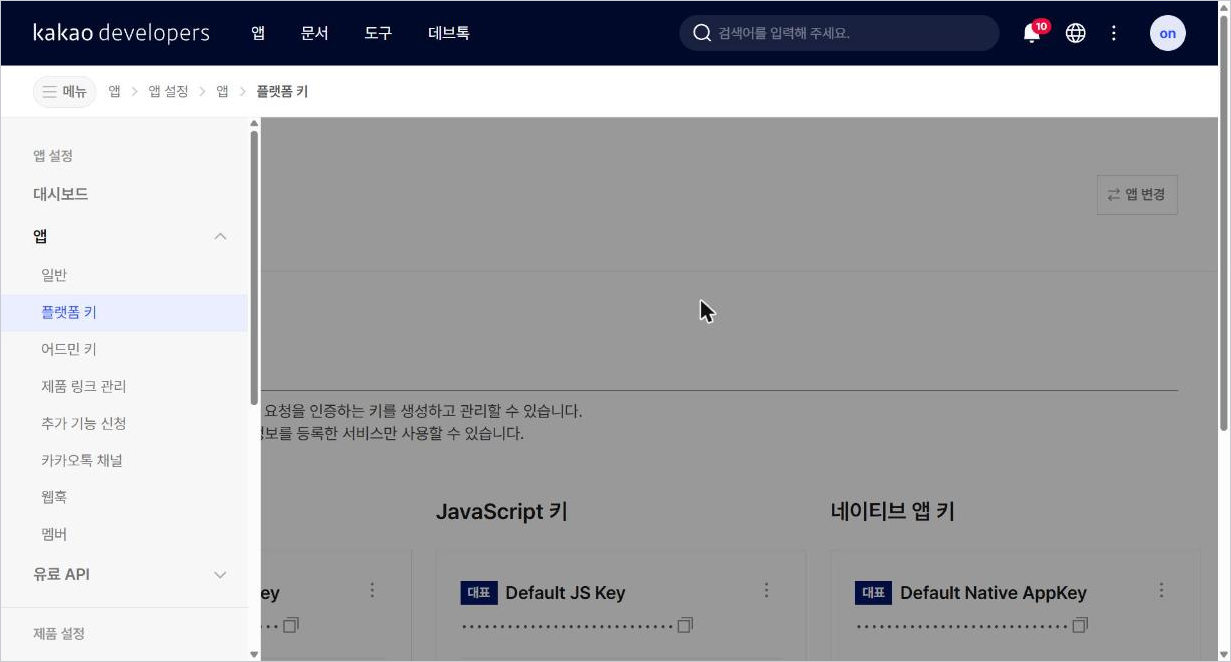
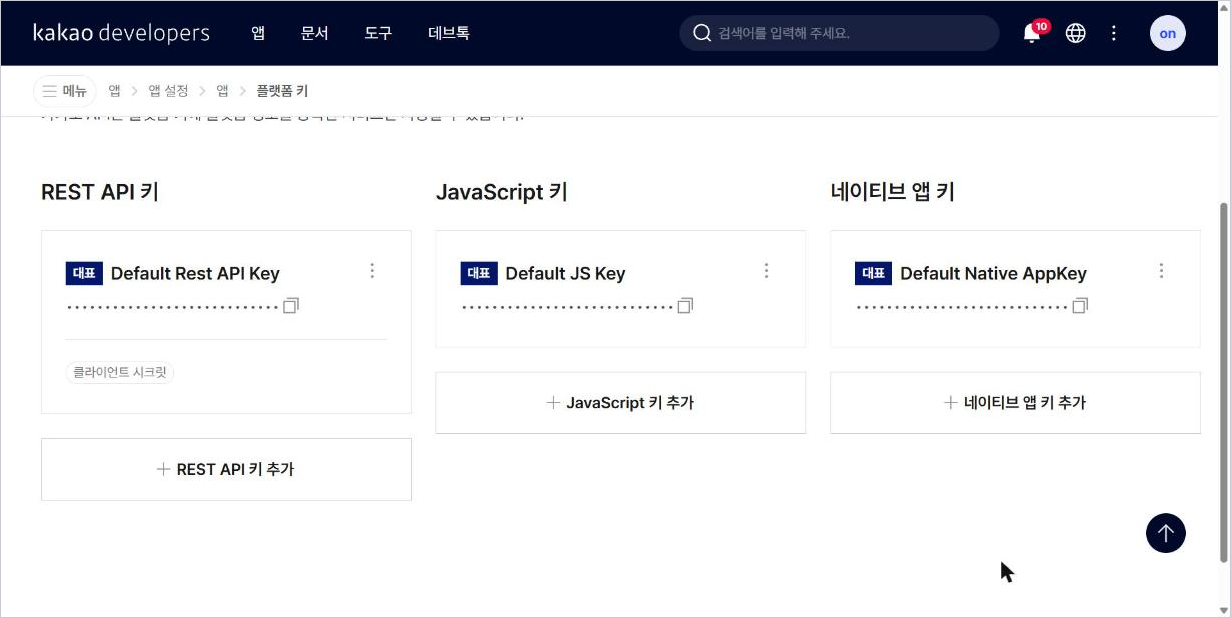
여기에 키가 카드로 나와 있어요. 각 카드의 복사 아이콘(⧉)을 눌러 복사해요.
- REST API 키 (Default Rest API Key) →
KAKAO_CLIENT_ID - JavaScript 키 (Default JS Key) →
KAKAO_MAPS_JS_KEY
③ 카카오맵 사용 켜기
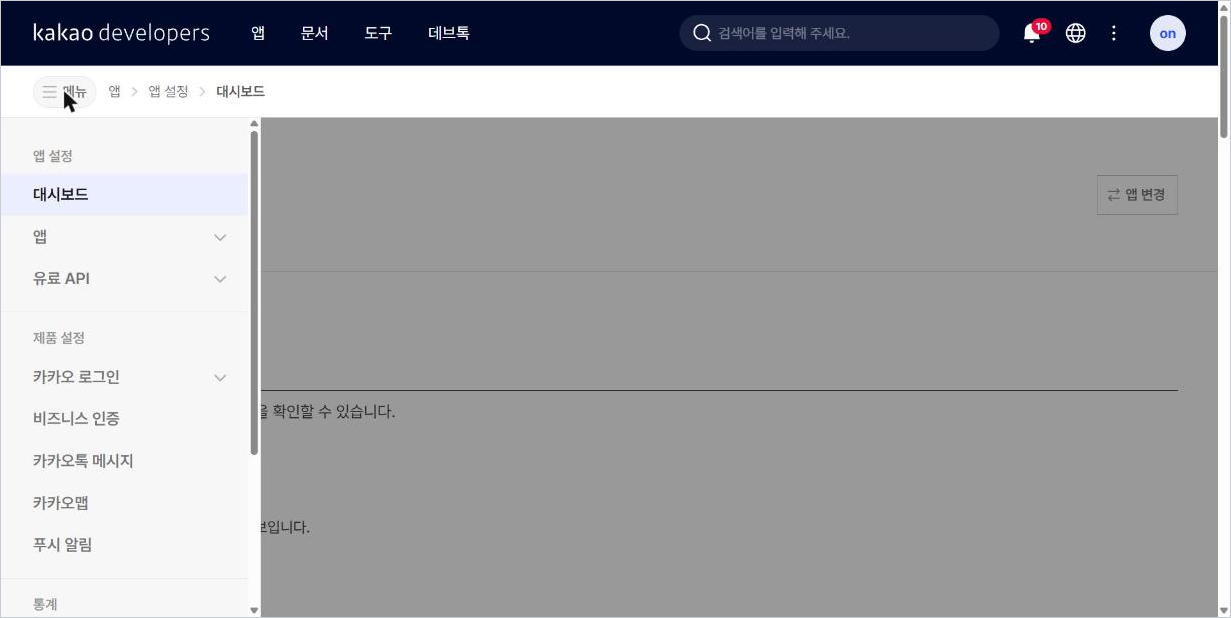
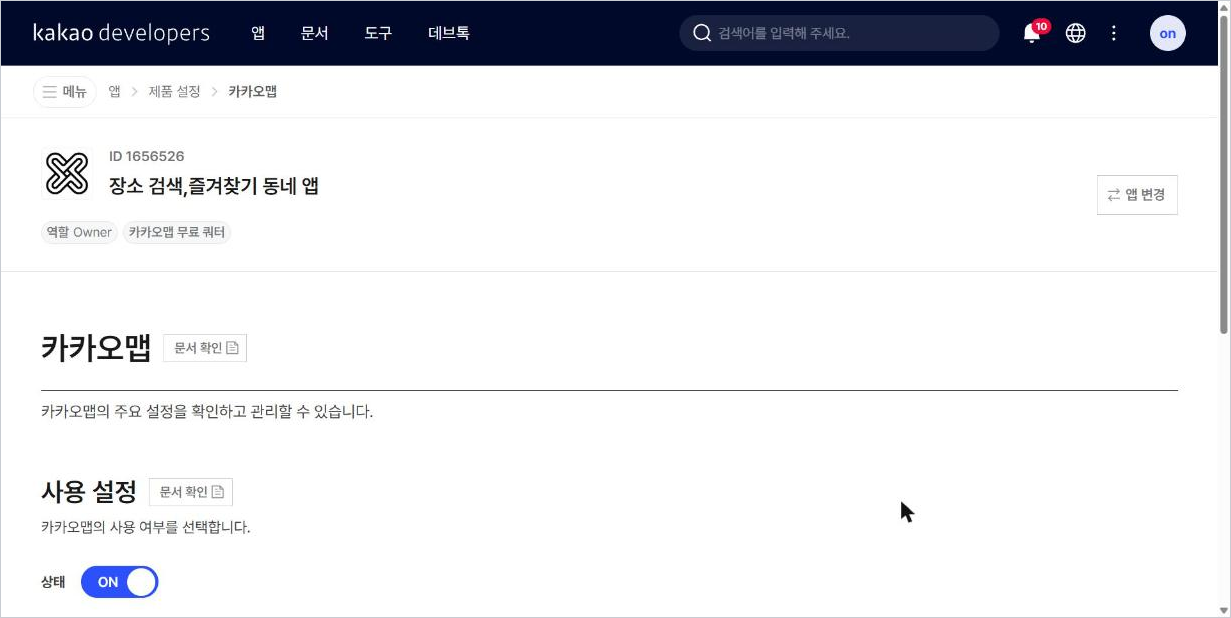
키만 있다고 끝이 아니에요. 지도와 장소 검색을 쓰려면 앱에서 카카오맵을 켜야 해요. 메뉴 → 제품 설정 → 카카오맵으로 들어가요.
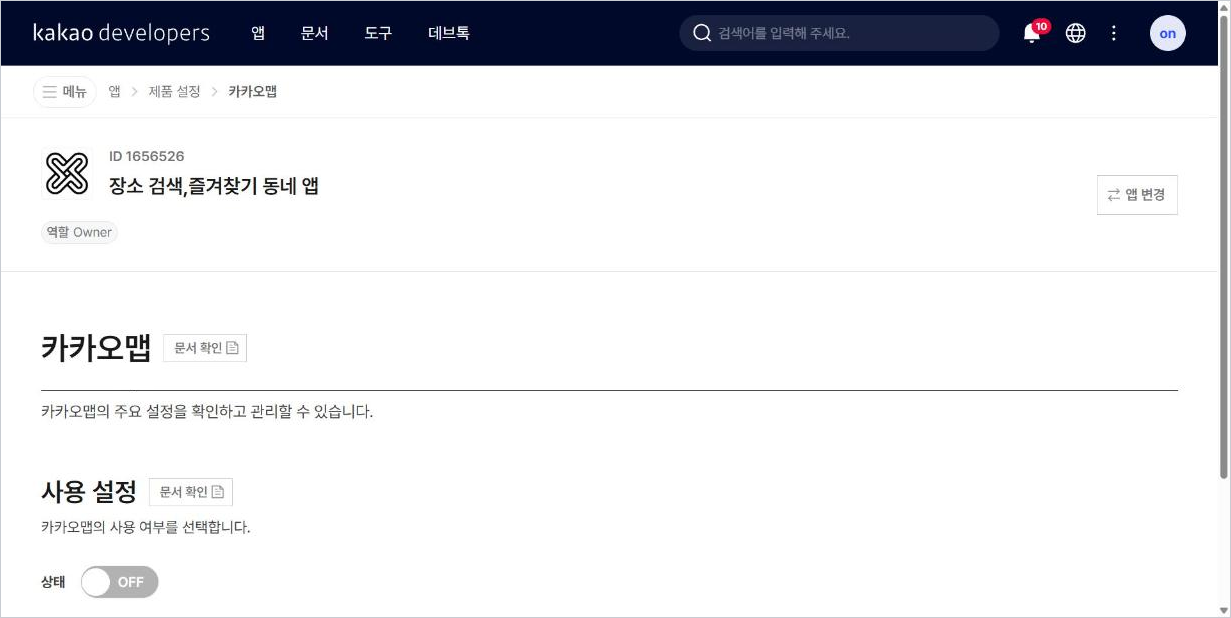
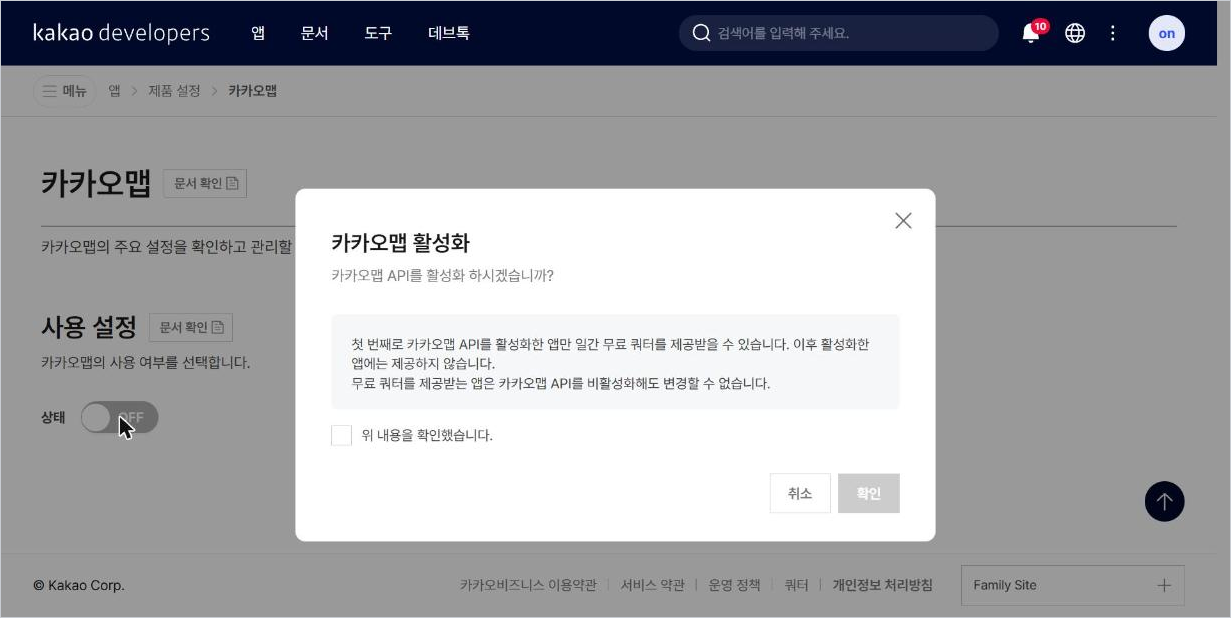
켤 때 확인 창이 떠요. 내용을 꼭 읽어 주세요.
④ BackendX 앱에 키 넣고 배포하기
배포 단계에서 BackendX 가 필요한 값을 물어봐요. 카카오 칸에 복사한 키를 넣고 저장을 누른 뒤 배포를 이어 가요.
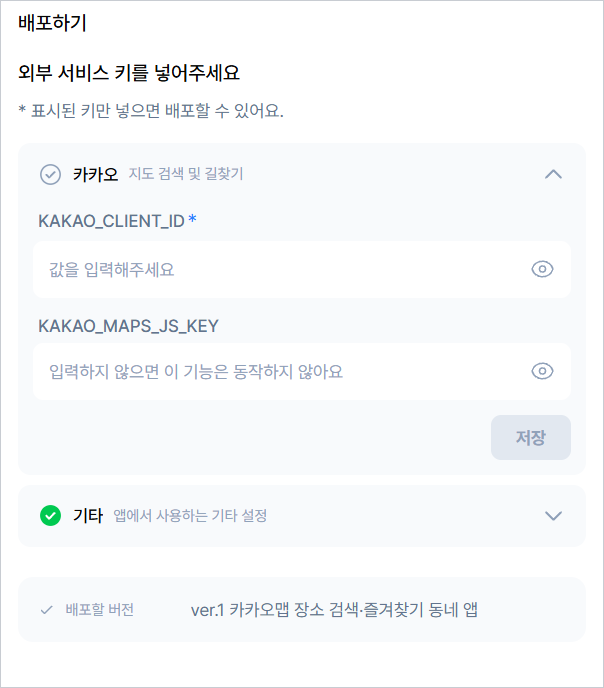
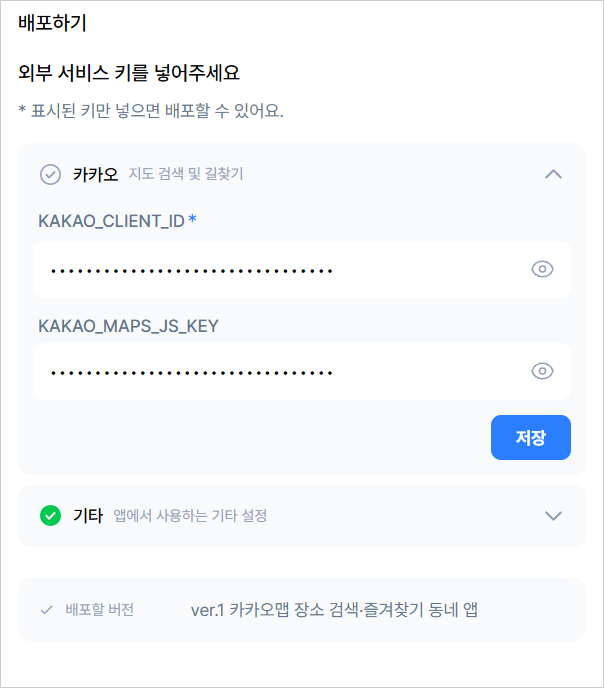
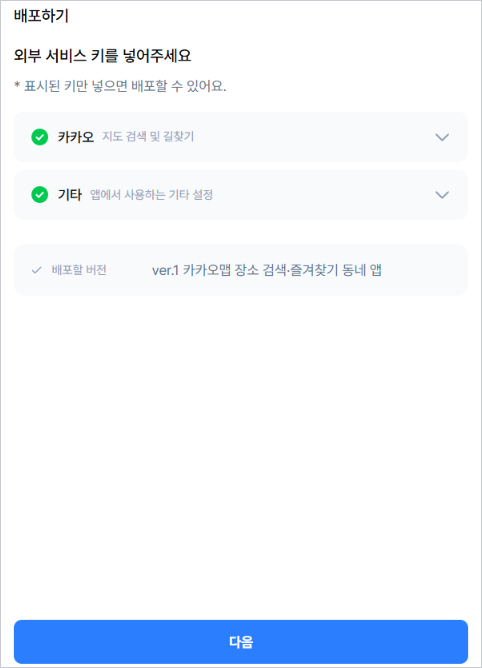
배포가 끝나면 배포하기 화면의 서비스 주소에 앱 주소가 나와요. https://(영문과 숫자로 된 긴 문자열).app.pool1.backendx.cloud 모양이에요. 다음 단계에서 이 주소를 써요.
⑤ 앱 주소를 카카오에 등록하기 (가장 많이 놓쳐요)
JavaScript 키는 등록한 도메인에서만 지도를 그려요. 앱 주소를 등록하지 않으면 장소 검색은 되는데 지도만 안 나와요.
메뉴가 깊숙이 있어서 찾기 어려워요. 메뉴 → 앱 → 플랫폼 키 → JavaScript 키 카드의 Default JS Key(제목)를 누르면 JavaScript SDK 도메인 칸이 나와요.
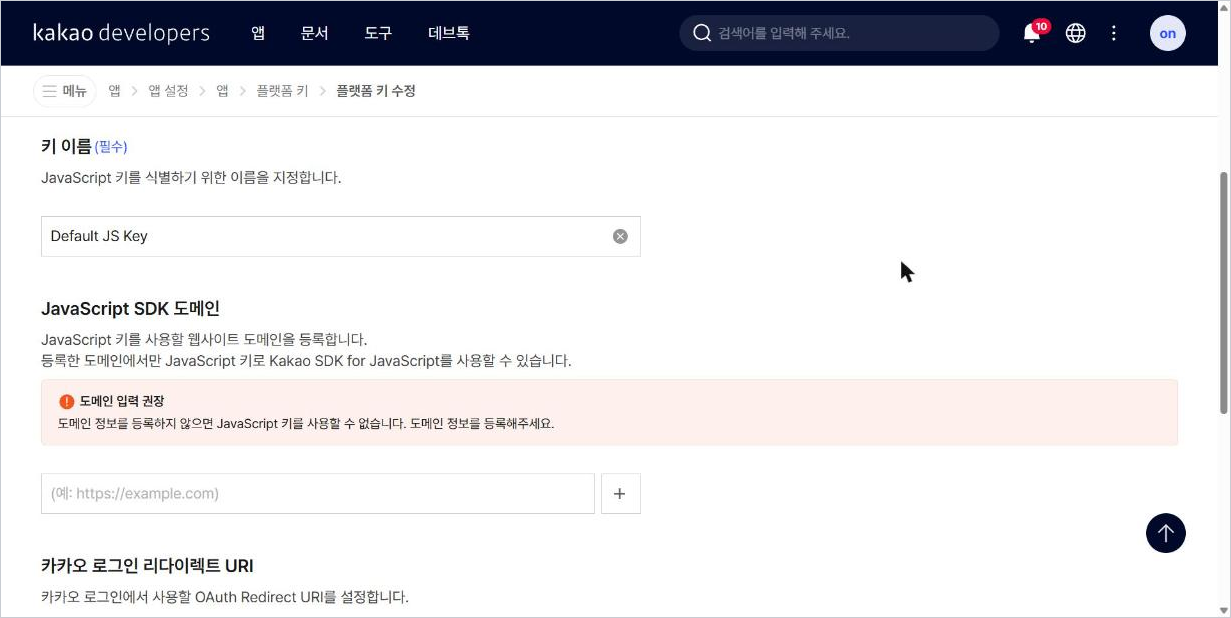
여기에 앱 주소를 넣고 페이지 아래 저장을 눌러요.
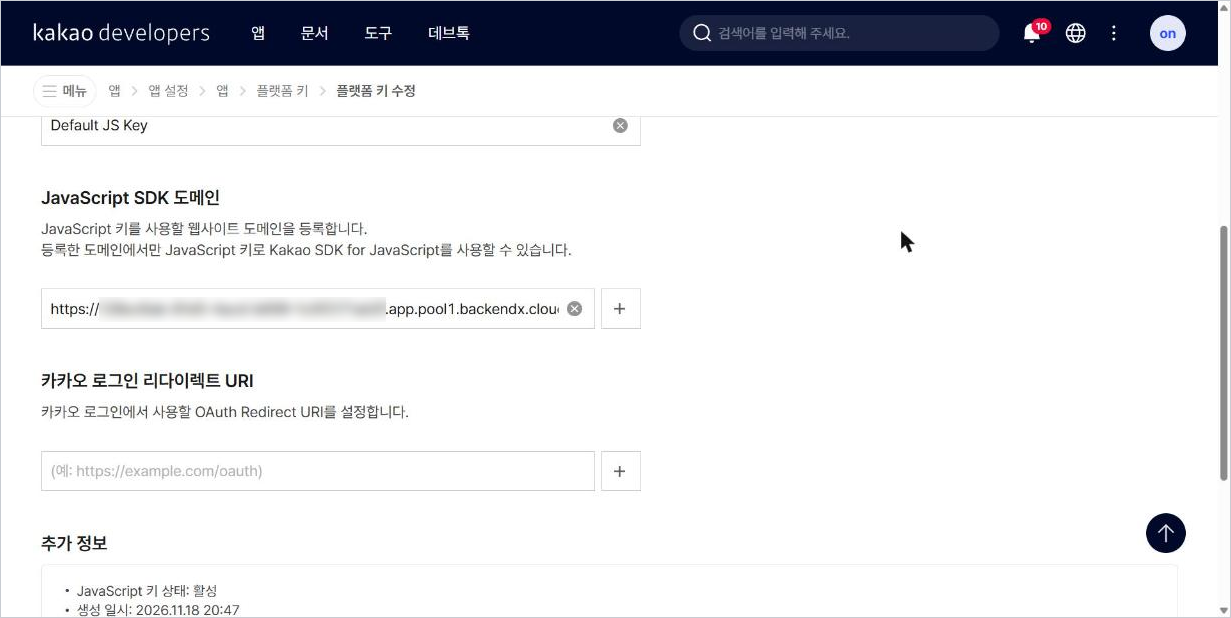
https://(영문과 숫자로 된 긴 문자열).app.pool1.backendx.cloud 까지만 쓰고, 뒤에 /apps/… 같은 경로는 붙이지 않아요. 개인정보처리방침 주소(pool1.backendx.cloud/apps/…)는 앱 주소가 아니에요.등록은 카카오 쪽 설정이라 다시 배포할 필요가 없어요. 앱 화면을 새로고침하면 지도가 나와요 🎉
🧯 이런 화면이 나오면
장소 검색은 되는데 지도만 안 나와요
- 앱 주소를 JavaScript SDK 도메인에 등록하지 않았거나, 주소가 달라요. 브라우저 개발자 도구에는
domain mismatched라고 나와요. ⑤를 다시 확인해 주세요. KAKAO_MAPS_JS_KEY에 JavaScript 키가 아닌 다른 키를 넣었는지 확인해 주세요.
장소 검색부터 안 돼요
KAKAO_CLIENT_ID에 REST API 키를 넣었는지 확인해 주세요. JavaScript 키와 자리가 바뀌는 경우가 많아요.- ③의 카카오맵 사용 설정이 ON 인지 확인해 주세요.
키를 고쳤다면 배포하기 화면에서 값을 바꾸고 다시 배포해 주세요. 도메인 등록만 고쳤다면 다시 배포할 필요는 없어요.
🔒 키는 이렇게 다뤄 주세요
- REST API 키는 서버에만 보관돼요. 채팅, 메일, 화면 코드나 저장소에 넣지 마세요.
- JavaScript 키는 원래 웹 페이지에 드러나는 키예요. 그래서 등록한 도메인에서만 쓸 수 있게 막혀 있어요. 도메인 등록이 곧 이 키의 보안이에요.
- 키가 드러났다면 카카오 디벨로퍼스에서 키를 새로 만들고, 배포하기 화면에 새 키를 넣어 주세요.
같은 키로 매장 찾기, 모임 장소 정하기, 동네 맛집 지도 같은 앱도 만들 수 있어요. 무엇을 만들지 백엔드엑스 채팅창에 말로 설명해 주세요 🙂