소셜 로그인 직접 설정하기 ④ Facebook
바이브코딩으로 만든 BackendX 앱에 Facebook 로그인을 직접 연결하는 방법. Meta 앱 만들기, email 권한, JavaScript SDK 도메인, 앱 ID·시크릿, 개발 모드 테스터, 이메일이 없는 계정까지 화면과 함께 정리했어요.

바이브코딩으로 BackendX에서 앱을 만들고 있다면, 로그인은 기본으로 들어가는 BackendX 로그인으로 충분한 경우가 많아요. 그래도 소셜 로그인을 내 앱에 직접 연결해야 하는 바이브코더를 위해, 그 방법을 제공자별로 정리하는 「소셜 로그인 직접 설정하기」 시리즈예요. 이번 편에서는 Facebook(Meta)에 내 앱을 등록하고, 그 값을 BackendX 앱에 넣는 방법을 화면과 함께 따라가 볼게요.
🤔 먼저, 이 설정이 정말 필요한가요?
BackendX로 만든 앱의 로그인은 기본으로 BackendX 로그인(Sign in with BackendX)을 써요. 따로 고르지 않아도 기본으로 들어가고, 제공자 콘솔에 들어갈 필요도, 키를 관리할 필요도 없어요. 대부분의 앱은 이 글의 설정이 필요 없어요.
아래 두 경우에만 Facebook에 내 앱을 직접 등록하면 돼요.
- 백엔드엑스 채팅창에서 Facebook 로그인을 BackendX 로그인을 거치지 않고 직접 연결해 달라고 요청한 경우
- BackendX 로그인에서 제공하지 않는 로그인 방식이 필요해서 Facebook으로 직접 연결하기로 한 경우
어느 쪽인지 헷갈린다면, 앱의 API 문서나 BackendX가 알려 주는 환경 변수 목록을 확인해 보세요. FACEBOOK_APP_ID 같은 값을 넣으라는 안내가 있다면 이 글이 필요한 경우예요.
📝 시작하기 전에: 내 앱의 "주소"를 정해 두세요
제공자 콘솔에는 로그인이 일어나는 웹 주소를 등록해야 해요. 주소는 앱을 어디서 실행하느냐에 따라 달라요. 가장 간편한 방법은 백엔드엑스를 통해서 배포하는 거예요.
- 백엔드엑스를 통해서 배포할 때 (BackendX 관리형 클라우드):
https://<프로젝트 ID>.app.pool1.backendx.cloud
<프로젝트 ID>는 BackendX 대시보드에서 프로젝트를 열었을 때 주소창에 보이는 긴 ID(예:4e51bf17-cc28-…, 36자리)예요. 이 주소는 프로젝트를 다시 배포해도 바뀌지 않아요. - 내 컴퓨터에서 실행할 때 (내려받은
docker-compose.yaml로docker compose up):http://localhost:8080
8080 포트를 이미 다른 프로그램이 쓰고 있다면,docker-compose.yaml옆에.env파일을 만들고BX_FRONTEND_PORT=5175처럼 다른 포트를 적으면 돼요. 그때는 주소도http://localhost:5175가 돼요.
⚠️ 이때 주소는 꼭http://localhost:포트를 쓰세요. docker compose가 함께 띄우는http://frontend.localhost주소는 제공자가 받아 주지 않을 수 있어요. - 내 서버에 직접 배포할 때: 내 도메인 주소 (예:
https://myapp.example.com)
내 컴퓨터에서도 시험하고 배포도 할 거라면, 두 주소를 모두 등록해 두면 편해요. 배포한 앱 주소는 꼭 https://로 등록하고, IP 주소나 http:// 주소는 쓰지 마세요.
Meta for Developers에서 설정하기
Meta for Developers에 Facebook 계정으로 로그인한 뒤 내 앱 → 앱 만들기로 들어가요.
① 앱 만들기: 이름과 이용 사례
- 앱 이름: Facebook 로그인 동의 화면에 그대로 보이는 이름이에요.
- 앱 연락처 이메일: Meta가 앱에 관한 안내를 보낼 주소예요.
- 이용 사례:
Facebook 로그인을 통한 인증 및 사용자의 데이터 요청을 골라요. - 비즈니스: 지금은 연결하지 않아도 돼요.
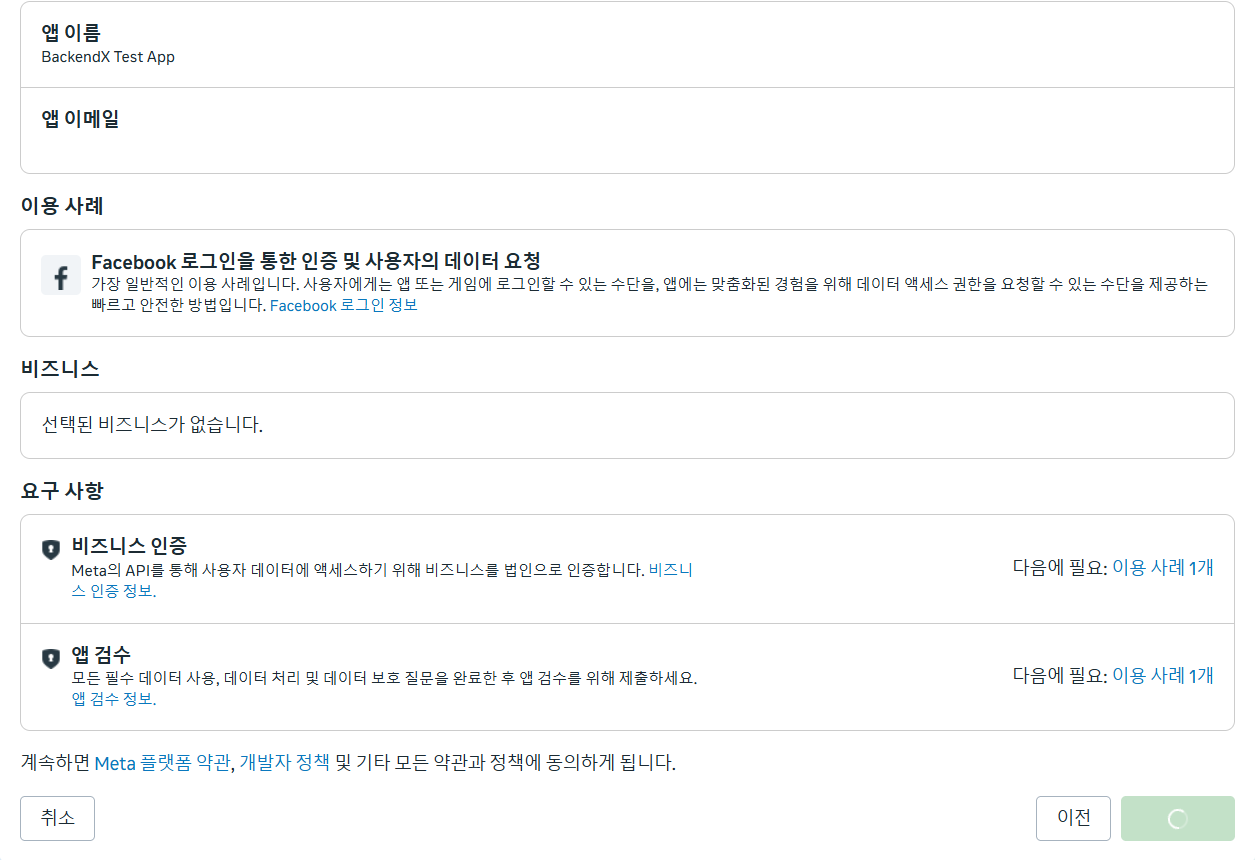
마지막 화면의 요구 사항(비즈니스 인증, 앱 검수)은 앱을 모든 사람에게 공개할 때 필요한 항목이에요. 내 계정으로 시험할 때는 건너뛰어도 돼요.
② 권한: email 추가
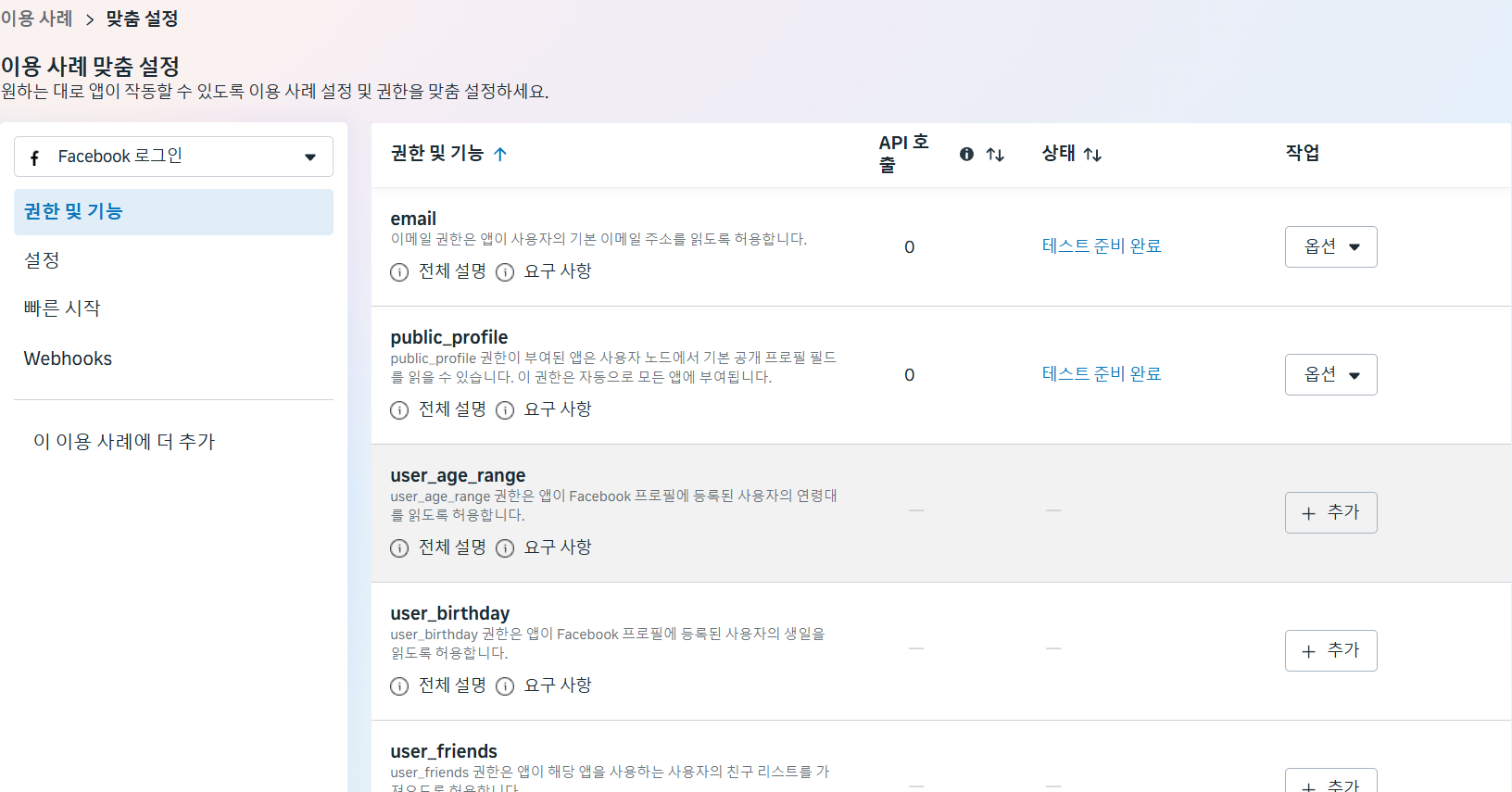
왼쪽 메뉴 이용 사례 → Facebook 로그인 → 맞춤 설정 → 권한 및 기능에서 email 옆의 추가를 눌러요. public_profile은 처음부터 들어가 있어요. 생일, 연령대 같은 다른 권한은 추가하지 않아도 돼요.
SENDGRID_API_KEY)를 함께 물어봐요.③ 설정: JavaScript SDK로 로그인
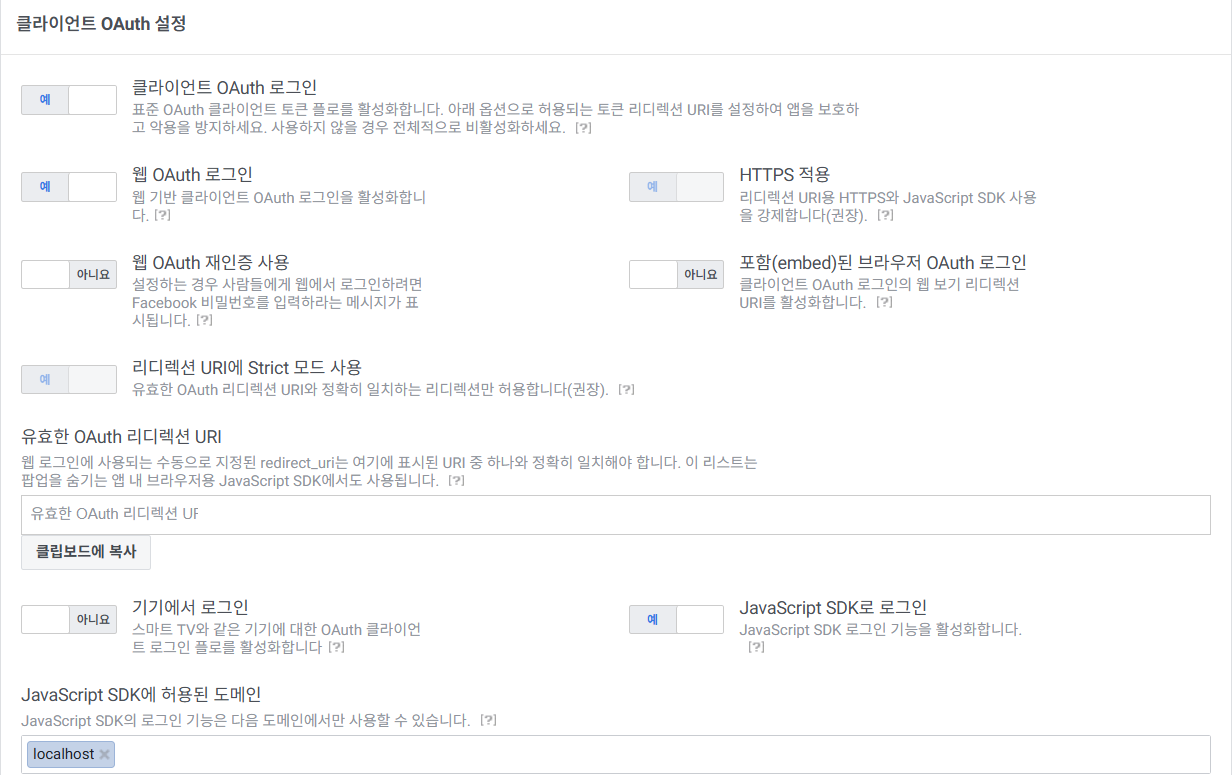
같은 화면의 설정 탭으로 가요. BackendX 앱은 Facebook의 JavaScript SDK로 로그인 창을 띄워요.
- JavaScript SDK로 로그인: 예
- JavaScript SDK에 허용된 도메인: 앱 주소의 도메인 (예:
<프로젝트 ID>.app.pool1.backendx.cloud, 내 컴퓨터에서는localhost) - 유효한 OAuth 리디렉션 URI: 비워 둬도 돼요.
- 그 밖의 스위치는 기본값 그대로 두세요.
④ 앱 설정: 앱 ID, 앱 시크릿 코드, 웹사이트 주소
왼쪽 메뉴 앱 설정 → 기본 설정에 앱 ID와 앱 시크릿 코드가 있어요. 앱 시크릿 코드는 보기를 눌러 확인해요.
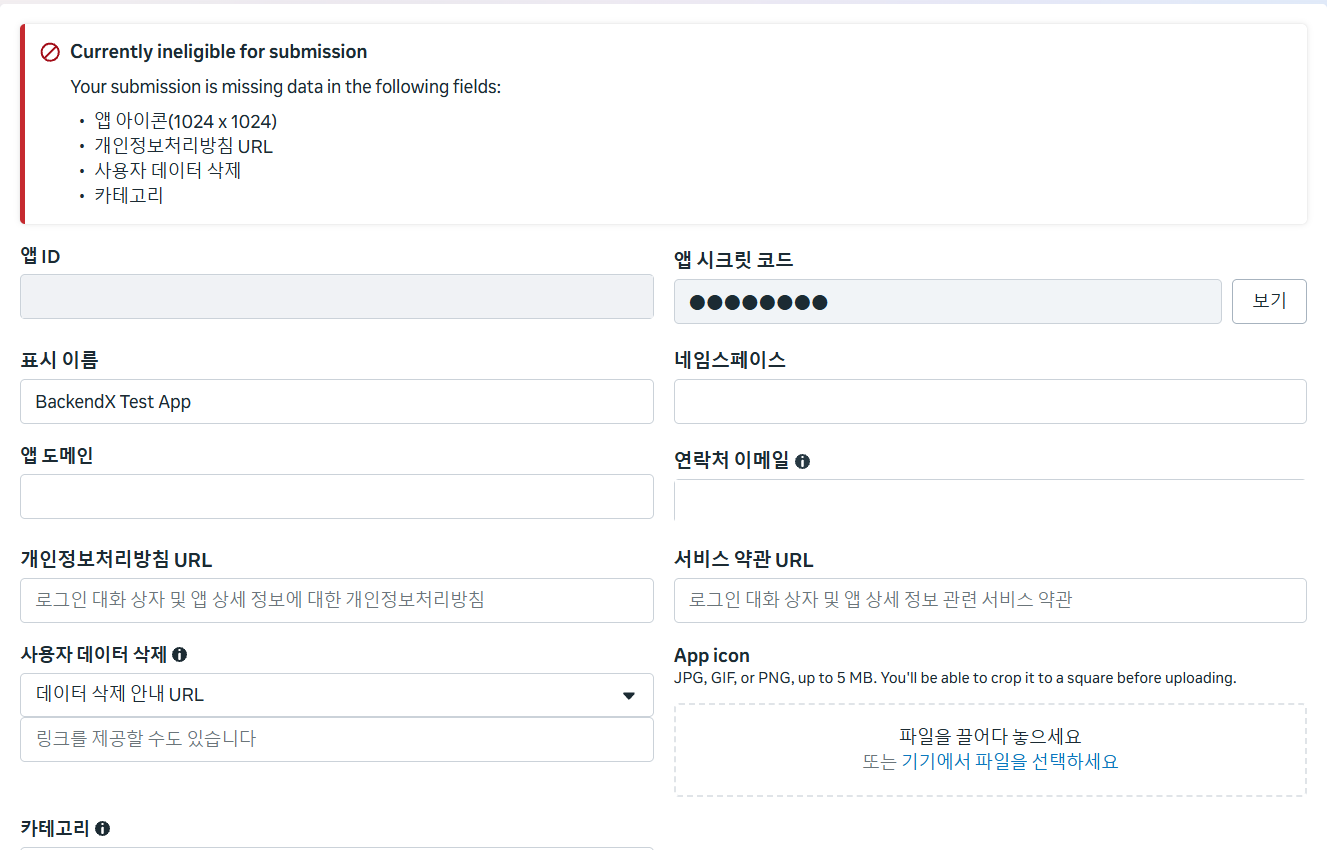
- 앱 도메인: 배포한 앱의 도메인을 넣어요.
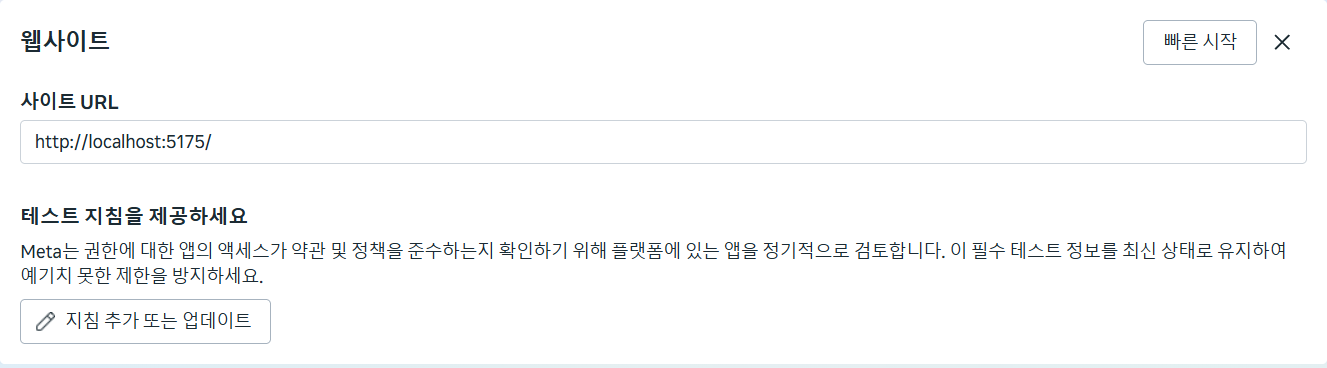
localhost는 받아 주지 않으니, 내 컴퓨터에서만 시험할 때는 비워 둬도 돼요. - 페이지 맨 아래 플랫폼 추가 → 웹사이트를 고르고 사이트 URL에 앱 주소(예:
https://<프로젝트 ID>.app.pool1.backendx.cloud/, 내 컴퓨터에서는http://localhost:8080/)를 넣은 뒤 변경 내용 저장을 눌러요.
⑤ 개발 모드에서는 앱 역할이 있는 계정만 로그인할 수 있어요
새로 만든 앱은 개발 모드예요. 이때는 앱을 만든 계정과 앱 역할에 넣은 계정(관리자, 개발자, 테스터)만 Facebook 로그인을 할 수 있어요. 다른 계정으로 시험하려면 앱 역할 → 역할 → 테스터 추가로 그 계정을 넣어 주세요.
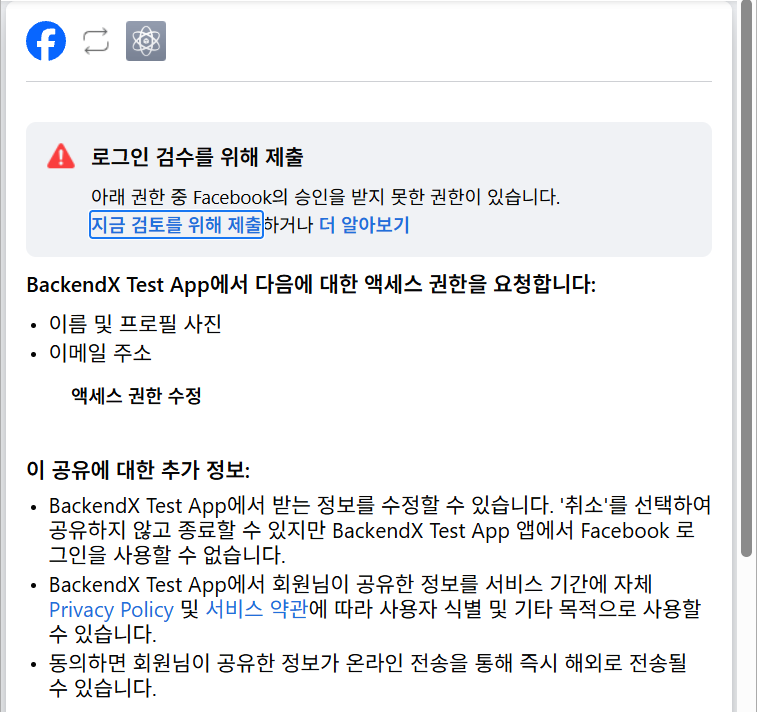
모든 사용자에게 열려면 앱 설정 → 기본 설정의 개인정보처리방침 URL, 사용자 데이터 삭제, 앱 아이콘, 카테고리를 채우고, 대시보드의 필요한 작업에 나오는 항목을 마친 뒤 게시해요. 개발 모드에서는 동의 화면에 "로그인 검수를 위해 제출" 안내가 보여도 괜찮아요.
BackendX 앱에 값 넣기
| 환경 변수 | 어디서 복사하나요 |
|---|---|
FACEBOOK_APP_ID | 앱 설정 → 기본 설정 → 앱 ID |
FACEBOOK_APP_SECRET | 앱 설정 → 기본 설정 → 앱 시크릿 코드 (보기) |
- 백엔드엑스를 통해서 배포할 때: 배포 단계에서 BackendX가 필요한 값을 물어봐요. 같은 이름의 칸에 넣으면 돼요. 값이 비어 있으면 배포 전에 알려 줘요.
- 내 컴퓨터에서 실행할 때: 프로젝트에서 내려받은 압축 파일의
env.txt에서 해당 줄을 찾아=뒤에 값을 붙여 넣고docker compose up -d를 실행해요. - 내 서버에 직접 배포할 때: 서버의
env.txt(또는 환경 변수)에 같은 이름으로 넣어 주세요.
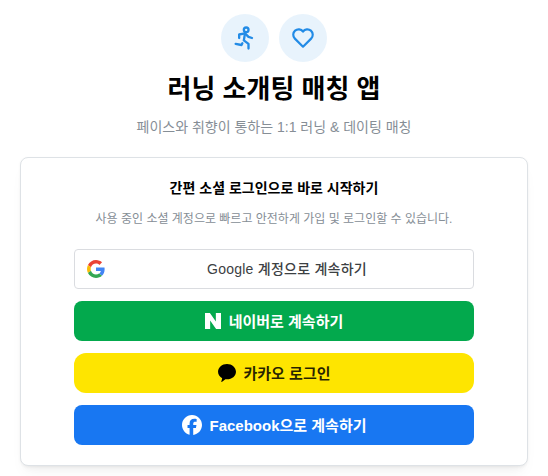
앱을 열면 로그인 화면에 Facebook으로 계속하기 버튼이 생겨요. 앱에 닉네임 같은 프로필 항목이 있다면, 처음 로그인한 사용자는 프로필 입력 화면으로 이어져요.
🔒 키는 이렇게 다뤄 주세요
- 앱 ID는 로그인할 때 브라우저에서도 쓰는 값이라 비밀은 아니에요.
- 앱 시크릿 코드는 서버만 쓰는 비밀값이에요. 화면 코드나 GitHub 저장소, 채팅방에 붙여 넣지 마세요. 혹시 노출됐다면 기본 설정에서 재설정하고 새 값으로 바꿔 주세요.
- BackendX 앱은 로그인할 때마다 Facebook에 "이 토큰이 내 앱 것인지"를 앱 시크릿 코드로 확인해요. 다른 앱에서 받은 토큰으로는 로그인할 수 없어요.
🧯 이런 화면이 나오면
"앱을 사용할 수 없음" (개발 모드)
앱이 아직 개발 모드이고, 로그인한 계정에 앱 역할이 없어요. 앱 역할 → 테스터 추가로 그 계정을 넣거나, 앱을 게시해 주세요.
"URL을 로드할 수 없음" 또는 도메인 오류
JavaScript SDK에 허용된 도메인에 지금 열고 있는 앱의 도메인이 있는지, 웹사이트 사이트 URL이 앱 주소와 같은지(http/https, 포트까지) 확인해 주세요. JavaScript SDK로 로그인이 '예'인지도 확인해요.
로그인은 되는데 이메일이 비어 있어요
사용자가 이메일 제공을 껐거나, Facebook이 그 계정의 이메일을 앱에 주지 않은 경우예요. 앱 문제가 아니고, 이메일 없이도 그대로 쓸 수 있어요. 앱에 이메일이 꼭 필요하다면 프로필 화면에서 직접 받도록 백엔드엑스 채팅창에 알려 주세요.
Facebook에서 돌아왔는데 "로그인에 실패했습니다"
대부분 서버에 넣은 값 문제예요. FACEBOOK_APP_ID와 FACEBOOK_APP_SECRET이 같은 앱의 값인지 확인하고, 값을 고쳤다면 docker compose up -d로 다시 시작해요.
📚 「소셜 로그인 직접 설정하기」 시리즈
설정이 번거롭게 느껴진다면, 키 관리 없이 바로 쓸 수 있는 BackendX 로그인도 언제든 선택할 수 있어요 🙂